Équipements pour une réunion : affichage, audio et vérifications utiles

Une réunion bien préparée ne se limite pas au contenu que l’on va exposer. Elle dépend aussi des conditions matérielles dans lesquelles elle se déroule. Dans un environnement professionnel, les bons équipements peuvent faire toute la différence entre une présentation fluide et captivante, et une intervention laborieuse ou inefficace. Voici un tour d’horizon des dispositifs à privilégier pour une prise de parole réussie.
Un affichage clair pour capter l’attention
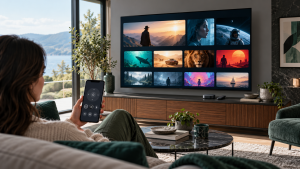
Que ce soit pour exposer un budget, présenter un projet ou animer un atelier, la qualité de l’affichage est primordiale. L’utilisation d’un écran ou d’un vidéoprojecteur est aujourd’hui quasi systématique. Encore faut-il qu’il soit placé de manière visible pour tous les participants, avec une bonne résolution et une luminosité adaptée à la pièce.
Il est aussi essentiel de prévoir une connexion fiable à l’appareil de diffusion. HDMI, USB-C ou Wi-Fi, le mode de connexion doit être compatible avec les appareils utilisés, et prêt à fonctionner sans délai dès le début de la réunion.
Du mobilier adapté pour plus d’ergonomie
L’agencement de l’espace joue un rôle clé dans l’efficacité d’une réunion. Une table bien positionnée, des chaises confortables, un éclairage maîtrisé et un bon isolement phonique sont autant d’éléments qui favorisent la concentration et l’interaction.
Mais au-delà du mobilier classique, il existe aujourd’hui des accessoires complémentaires qui améliorent considérablement l’expérience de présentation. L’un des plus utiles reste sans doute le support pour tablette, utile lorsque l’on consulte des notes ou anime une démonstration depuis cet appareil.
Ce type d’équipement permet de garder les mains libres, de positionner l’écran à hauteur de regard, et d’interagir plus naturellement avec son auditoire. Il convient aussi bien aux conférenciers qu’aux animateurs de réunions interactives ou aux formateurs.
Le son : un paramètre souvent négligé
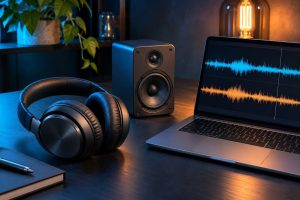
Dans une réunion, la qualité sonore est tout aussi importante que l’image. Un intervenant mal entendu ou un micro saturé peut vite perdre l’attention de l’auditoire. L’installation d’un micro-cravate ou d’un système de diffusion sonore, même basique, permet d’éviter ces désagréments.
Dans les grandes salles, des enceintes directionnelles ou des systèmes avec retour audio pour l’orateur peuvent s’avérer nécessaires. Testez les dispositifs dans la salle réelle, avec le logiciel et les branchements qui seront utilisés.
Les petits plus qui font la différence
Certains accessoires, souvent oubliés, peuvent pourtant améliorer sensiblement l’efficacité d’une réunion. Un pointeur laser, un minuteur visuel, un bloc-notes numérique ou un tableau blanc mobile permettent d’interagir différemment avec les participants et de s’adapter à des publics variés.
La présence d’un hub USB ou d’un adaptateur multiports peut aussi s’avérer précieuse, notamment lorsque plusieurs intervenants doivent connecter leur matériel tour à tour.
Choisir l’équipement selon le format de réunion
| Format | Priorité | Vérification avant achat |
|---|---|---|
| Petit groupe dans une salle | Écran visible et présentation lisible | Connectique du PC, recul et éclairage. |
| Réunion hybride | Micro, caméra et écoute des participants distants | Couverture de la salle et compatibilité avec le logiciel. |
| Intervention dans une grande salle | Sonorisation adaptée | Essai avec le matériel de la salle et coordination technique. |
| Atelier interactif | Support pour écrire ou montrer les contributions | Visibilité de tous, y compris à distance. |
Une petite réunion ne nécessite pas automatiquement un micro-cravate ou un projecteur. À l’inverse, le micro intégré d’un ordinateur peut mal capter les personnes placées au bout d’une grande table. Investissez dans le problème observé, pas dans une liste d’accessoires identique pour chaque salle.
USB-C ne signifie pas automatiquement sortie vidéo
Un connecteur USB-C peut servir à différentes fonctions. Pour un adaptateur vidéo, le port de l’ordinateur, le câble et l’adaptateur doivent prendre en charge la fonction nécessaire. Microsoft rappelle notamment qu’un adaptateur DisplayPort en mode alternatif doit être raccordé à un port compatible. (1)
Contrôlez aussi la définition prise en charge par le hub et le projecteur. Emportez un câble éprouvé et l’alimentation du PC. Si la salle propose une diffusion sans fil, vérifiez les droits d’accès et la procédure avec son responsable avant la réunion ; gardez une solution filaire lorsque c’est possible.
Réunion hybride : éviter l’écho et tester le partage
Choisissez les périphériques audio dans votre logiciel avant l’arrivée des participants. Si plusieurs ordinateurs se trouvent dans la même pièce, évitez d’utiliser simultanément plusieurs haut-parleurs et microphones pour la même session : cela peut créer de l’écho ou du larsen. Le responsable de la salle doit savoir quel appareil assure l’audio.
Dans Teams, les paramètres permettent de sélectionner les périphériques et, lorsque la fonction est disponible dans votre environnement, de passer un appel de test. (2) Vérifiez également le partage d’une fenêtre, la lisibilité des diapositives et la diffusion audio d’une vidéo si vous prévoyez d’en montrer une.
Meilleures ventes Amazon : équipements audio pour les réunions
Vérifiez la compatibilité avec l’application de visioconférence, les connexions et la taille de la salle. Un équipement individuel ne couvre pas nécessairement une grande réunion.
Liens affiliés : une commission peut nous être versée, sans surcoût pour vous.


La vérification juste avant de commencer
- Ouvrir le fichier final et garder une copie accessible hors ligne si nécessaire.
- Tester image, micro et son avec une personne placée au fond de la salle ou connectée à distance.
- Masquer les notifications et ne partager que le contenu prévu.
- Lire les diapositives depuis la place la moins favorable.
- Préparer une version PDF de secours et savoir qui contacter en cas de panne.
Pour travailler le contenu et les documents en amont, notre sélection d’applications de productivité pour le télétravail propose des choix par besoin. Le matériel doit soutenir une présentation claire ; il ne remplace pas un ordre du jour ni un document bien préparé.
Sources techniques
(1) Microsoft, problèmes USB-C : support.microsoft.com/fr-fr/windows/hardware/fix-usb-c-problems-in-windows
(2) Microsoft, paramètres d’appel Teams : support.microsoft.com/fr-fr/teams/calls-devices/manage-your-call-settings-in-microsoft-teams