PC portable avec écran noir au démarrage : diagnostiquer sans aggraver la panne
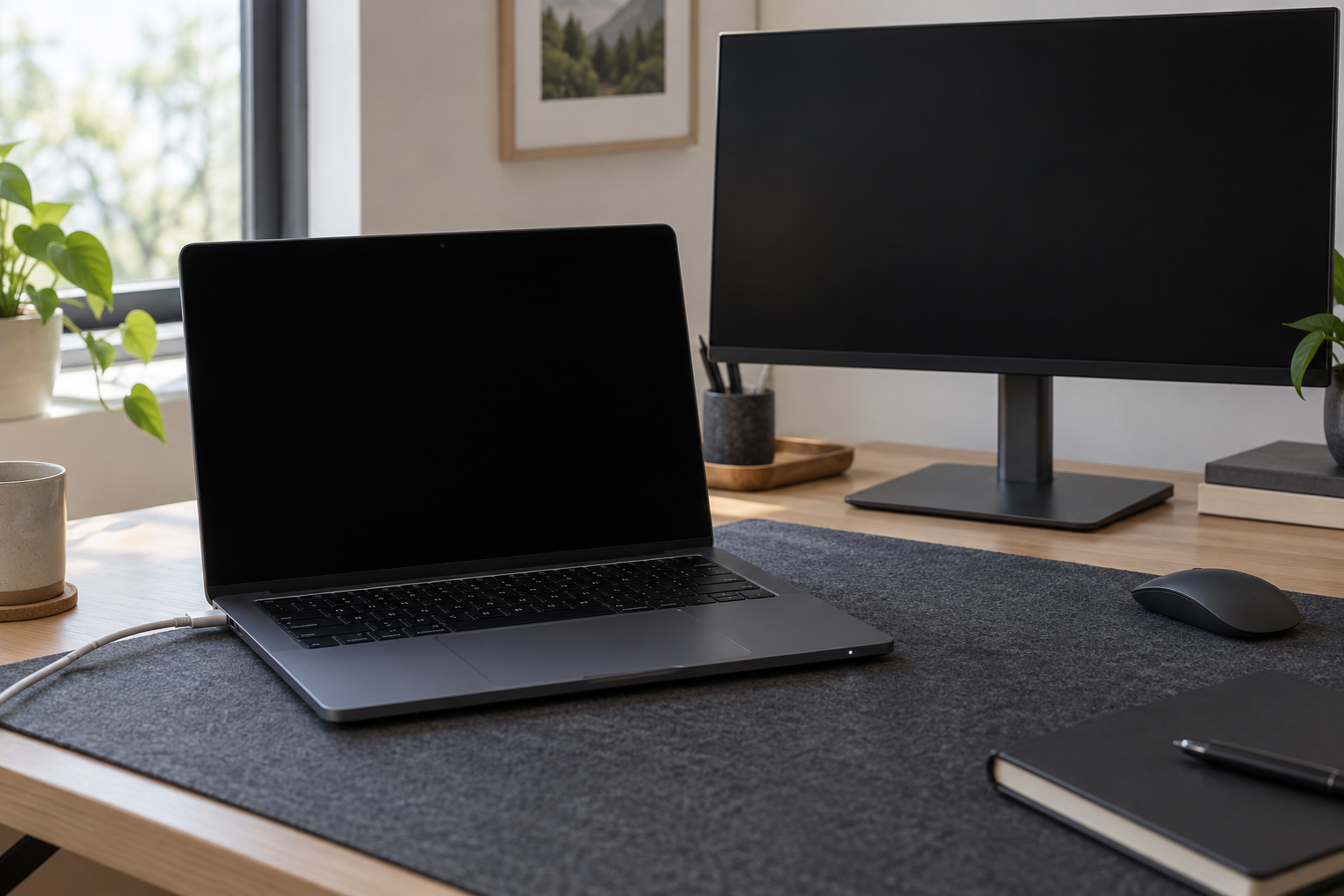
Illustration créée pour EcatGeek : elle montre un symptôme, pas un diagnostic matériel.
Un écran noir au démarrage ne désigne pas une panne unique. Le portable peut être éteint faute d’alimentation, démarrer sans afficher d’image ou perdre l’affichage après le chargement de Windows. Avant de toucher aux pilotes ou au BIOS, observez les voyants, les bruits et le moment où l’écran devient noir.
Le premier objectif est de retrouver un affichage ou de fournir un diagnostic exploitable au support, pas de démonter immédiatement l’écran. Si le problème suit une chute, du liquide ou une odeur anormale, cessez les essais et faites examiner l’appareil.
Ce que vous voyez change la suite du diagnostic
| Symptôme | Première piste | À éviter |
|---|---|---|
| Aucun voyant, aucun signe de démarrage | Alimentation et chargeur compatible | Réinstaller un pilote sur un PC qui ne démarre pas |
| Voyants ou ventilateur, jamais de logo | Démarrage matériel ou affichage à départager | Conclure immédiatement que la dalle est morte |
| Logo puis écran noir | Chargement du système ou sortie vidéo | Réinitialiser le BIOS au hasard |
| Écran noir avec curseur ou après connexion | Session Windows et affichage | Multiplier les coupures forcées |
Ces pistes ne sont pas des verdicts. Un ventilateur audible ne prouve pas que Windows a terminé son démarrage ; un voyant de charge ne valide pas tous les composants. Notez la référence du PC et les signaux éventuellement répétés.
Contrôler l’alimentation sans ouvrir le portable
Vérifiez le branchement du chargeur et de la prise. Utilisez une alimentation compatible avec la référence, sa puissance et son connecteur. « Un autre chargeur qui rentre » n’est pas une vérification suffisante, notamment pour une alimentation USB-C dont la puissance peut être limitée.
Débranchez les périphériques non indispensables, comme une station d’accueil ou un disque externe, après avoir arrêté normalement le PC si cela est possible. Testez une configuration simple, avec son alimentation habituelle. Conservez le clavier ou les accessoires nécessaires si le modèle en dépend.
N’ouvrez pas le boîtier pour chercher les câbles de l’écran ou retirer une batterie interne. Les procédures de décharge électrique et d’accès aux composants dépendent du modèle et des précautions du fabricant.
Si Windows semble fonctionner, vérifier la sortie d’affichage
Augmentez la luminosité avec la commande prévue pour votre portable. Si une station ou un écran externe était branché, l’affichage peut être dirigé ailleurs. Sous Windows, Microsoft indique notamment le raccourci Windows + Ctrl + Maj + B pour réinitialiser le pilote graphique et Windows + P pour examiner le mode de projection. (1)
Ces raccourcis supposent que Windows puisse les recevoir. Ils ne remplacent pas le diagnostic d’un appareil qui n’a jamais atteint le système. Essayez une action à la fois et observez un éventuel bip ou changement d’image, plutôt que d’enchaîner des touches inconnues.
Si l’écran de sécurité apparaît avec Ctrl + Alt + Suppr, vous avez déjà une information utile : le PC peut produire une image dans ce contexte. Enregistrez ce constat pour le support, sans conclure qu’il identifie à lui seul le logiciel responsable.
Tester un écran externe apporte un indice, pas une certitude
Si vous possédez déjà un écran et un câble compatibles, branchez-les et sélectionnez la bonne entrée du moniteur. Assurez-vous que le port du portable peut effectivement sortir une image : tous les connecteurs USB-C ne proposent pas les mêmes fonctions.
Si l’affichage externe fonctionne, le problème de l’écran interne, de sa liaison ou de son réglage devient une piste. Cela ne prouve pas que la dalle doit être remplacée. Un câble, un capteur ou une configuration d’affichage peuvent aussi nécessiter une vérification professionnelle.
Si aucune image ne sort, cela ne démontre pas non plus que les deux écrans sont défectueux. Le démarrage lui-même peut être en cause, ou le test externe incomplet. Dell distingue ces situations dans ses procédures d’assistance pour ses portables. (2)
Une vidéo de diagnostic, uniquement pour les Dell concernés
Cette démonstration du support technique Dell France présente le diagnostic intégré LCD BIST. Vérifiez que votre modèle le prend en charge et suivez sa documentation. La vidéo n’est pas une procédure universelle pour un HP, un ASUS ou un Mac.
Pilotes et mode sans échec : seulement au bon stade
Si le logo apparaît puis que Windows perd l’affichage, suivez les options de récupération correspondant à votre version. F8 n’est pas une méthode universelle sur les PC actuels. Microsoft détaille les pistes de récupération et de mode sans échec pour les écrans vides dans Windows. (1)
Préparez les éléments nécessaires, notamment une clé de récupération du chiffrement si elle est demandée. Pour un PC professionnel, contactez l’équipe informatique. Ne contournez pas cette demande et ne lancez pas un effacement pour éviter de rechercher la clé.
Une fois l’affichage récupéré, relevez les mises à jour récentes et utilisez les pilotes recommandés pour le modèle. Ne désinstallez pas plusieurs composants à la fois : vous rendriez le résultat des essais difficile à interpréter.
Quand arrêter les manipulations ?
Un ordinateur encore couvert par une prise en charge, un code de diagnostic matériel ou un problème après choc justifient un contact avec le fabricant. Les barrettes mémoire peuvent être soudées et l’ouverture peut présenter des risques : leur retrait n’est pas un conseil générique de premier niveau.
Une remise à zéro du BIOS peut modifier des réglages de démarrage et compliquer l’accès au système. Ne la réalisez pas sans instruction adaptée. Une réinitialisation de Windows peut supprimer des applications et, selon le choix, des fichiers : sauvegardez les données avant cette étape et faites valider le diagnostic.
Si le PC ne donne aucun signe de vie, le problème dépasse l’affichage. Si l’image revient mais pas le son, notre guide du PC portable sans son propose une démarche distincte. Pour éviter de confondre un réveil raté avec un démarrage, consultez aussi les différences entre veille et arrêt.
Sources
(1) Microsoft : résolution des écrans vides dans Windows.
https://support.microsoft.com/fr-fr/windows/hardware/display-graphics/troubleshooting-blank-screens-in-windows
(2) Dell : problèmes d’écran noir et d’affichage ; vidéo du support Dell France.
https://www.dell.com/support/kbdoc/fr-ca/000134946/comment-r%C3%A9soudre-les-probl%C3%A8mes-d-%C3%A9cran-noir-ou-d-affichage-sur-un-ordinateur-portable-dell
https://www.youtube.com/watch?v=-4MN43NbWP0