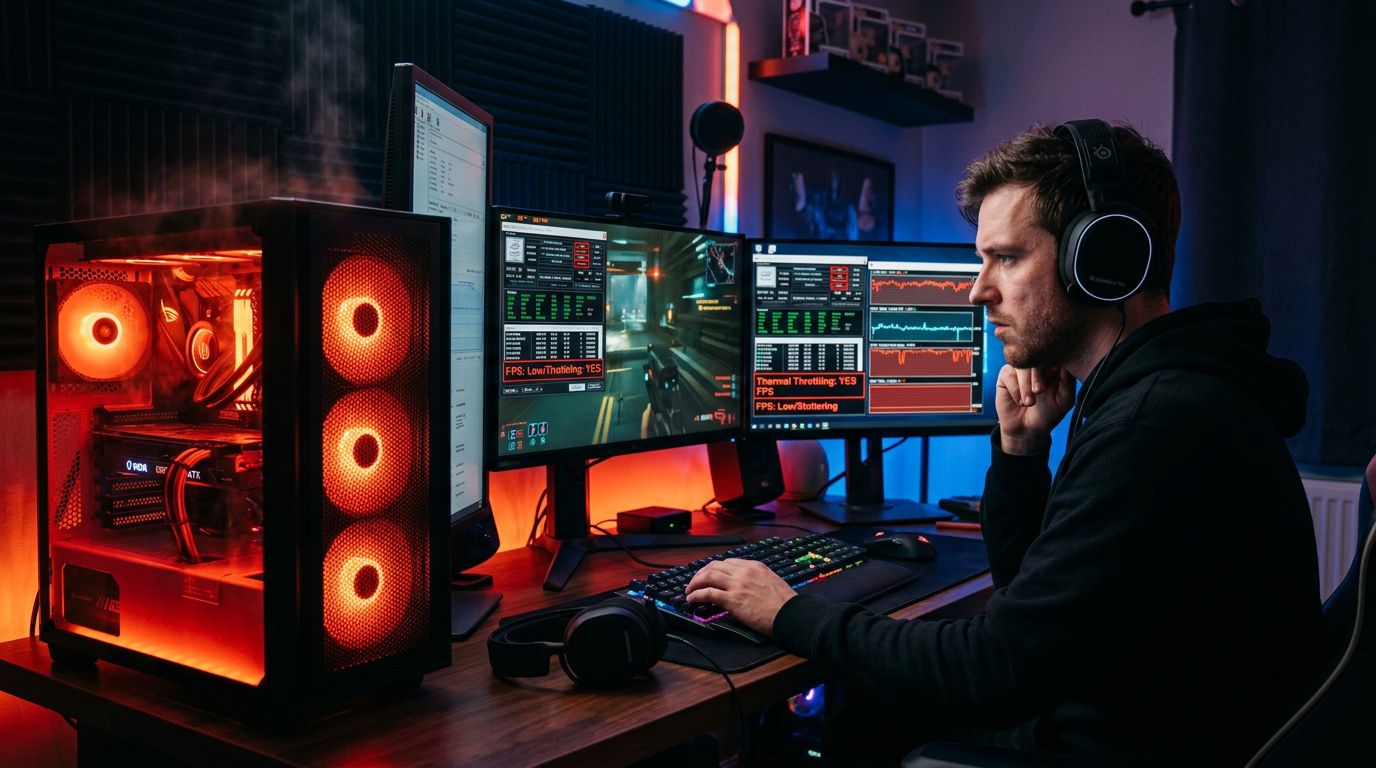
Votre PC gamer qui tournait à plein régime il y a deux ans rame aujourd’hui sur des jeux qu’il gérait sans effort ? Avant de sortir la carte bleue pour un nouveau processeur ou une carte graphique, il existe une dizaine de causes bien plus simples — et souvent gratuites à corriger. Dans cet article, on fait le tour complet des vrais responsables d’un PC gaming qui ralentit, avec pour chaque symptôme une solution concrète.
Pourquoi un PC gamer devient-il lent avec le temps ?
Un PC ne vieillit pas uniformément. Le matériel, lui, reste le même. Ce qui change, c’est l’environnement logiciel qui l’entoure : mises à jour qui s’accumulent, logiciels qui se glissent au démarrage, disque qui se remplit, pilotes qui ne suivent plus les dernières versions des jeux.
Résultat : une machine techniquement capable se retrouve à ramer non pas par manque de puissance brute, mais parce que rien n’a été entretenu. C’est exactement le même principe que pour un site web : sans diagnostic rigoureux, on optimise souvent la mauvaise chose en premier. D’ailleurs, la démarche de julienjimenez.net — identifier les causes réelles avant de corriger quoi que ce soit — s’applique tout aussi bien à un PC gaming qu’à un serveur web : mesurer d’abord, corriger ensuite.
Tableau de diagnostic : symptôme, cause, solution
| Symptôme | Cause probable | Solution |
|---|---|---|
| Lenteur au démarrage | Trop de programmes lancés automatiquement | Désactiver les programmes inutiles au démarrage (Gestionnaire des tâches > Démarrage) |
| Ralentissements en jeu + température élevée | Surchauffe du CPU ou GPU | Nettoyage des ventilateurs, renouvellement de la pâte thermique |
| FPS instables, stuttering | Pilotes graphiques obsolètes | Mettre à jour les drivers via GeForce Experience ou AMD Software |
| Chargements très longs | Disque dur HDD saturé ou défaillant | Libérer de l’espace, envisager un SSD |
| Lenteur générale du système | Malware en arrière-plan | Scan complet avec Malwarebytes ou Windows Defender |
| Baisses de FPS progressives | RAM insuffisante ou mal configurée | Vérifier le dual channel, envisager 16 Go minimum |
| Micro-freezes aléatoires | SSD presque plein (> 90 %) | Libérer au moins 15 à 20 % d’espace libre |
| Performances dégradées sans raison claire | Réglages graphiques trop élevés | Réduire la résolution ou les paramètres in-game |
| Bruit de ventilateur + chaleur excessive | Poussière accumulée dans le boîtier | Nettoyage à l’air comprimé, amélioration du flux d’air |
| Composant réellement limitant | CPU ou GPU qui bottleneck | Identifier le composant limitant avec MSI Afterburner |
Les 10 causes détaillées d’un PC gamer lent
1. Les programmes au démarrage : le premier coupable à vérifier
Steam, Discord, Spotify, OneDrive… Chaque logiciel installé tente de se lancer avec Windows. Sur un PC gaming, cela peut représenter une dizaine de processus qui consomment de la RAM et du CPU dès l’allumage.
Solution : ouvrez le Gestionnaire des tâches (Ctrl + Maj + Échap), allez dans l’onglet « Démarrage » et désactivez tout ce qui n’est pas indispensable. Le gain au boot peut être spectaculaire.
2. La surchauffe : l’ennemi silencieux des performances
Quand un processeur ou une carte graphique monte trop haut en température, il active le thermal throttling : il réduit volontairement sa fréquence pour ne pas se détériorer. Conséquence directe — des baisses de FPS brutales, souvent confondues avec un problème matériel.
Solution : installez HWMonitor ou MSI Afterburner pour surveiller les températures en jeu. Un CPU gaming ne devrait pas dépasser 85-90°C, un GPU 90°C en charge. Si les seuils sont dépassés, nettoyez le ventirad et remplacez la pâte thermique (une opération qui coûte moins de 10 €).
3. Les pilotes graphiques obsolètes
Les pilotes NVIDIA et AMD sont régulièrement mis à jour pour optimiser les performances sur les nouveaux titres. Jouer avec un driver vieux de 6 mois sur un jeu récent peut coûter 10 à 20 % de FPS.
Solution : utilisez GeForce Experience (NVIDIA) ou AMD Software : Adrenalin Edition pour maintenir vos pilotes à jour automatiquement.
4. Le stockage saturé
Un SSD rempli à plus de 90 % ralentit considérablement les temps de chargement et peut affecter les performances globales du système. Windows a besoin d’espace libre pour gérer la mémoire virtuelle.
Solution : videz la corbeille, désinstallez les jeux non joués, utilisez l’outil « Nettoyage de disque » intégré à Windows. Visez toujours au moins 15 à 20 % d’espace libre sur votre disque système.
5. Les malwares et logiciels parasites
Un programme malveillant ou un adware peut monopoliser le CPU et la RAM en arrière-plan sans que vous ne le voyiez.
Solution : lancez un scan complet avec Malwarebytes (version gratuite suffisante) en complément de Windows Defender. Vérifiez également le Gestionnaire des tâches pour repérer tout processus inconnu qui consomme des ressources anormales.
6. La RAM : quantité et configuration
16 Go de RAM est aujourd’hui le minimum recommandé pour le gaming. Mais au-delà de la quantité, la configuration importe : deux barrettes de 8 Go en dual channel offrent des performances nettement supérieures à une seule barrette de 16 Go.
Solution : vérifiez dans CPU-Z si votre RAM fonctionne bien en dual channel. Si vous n’avez que 8 Go, une mise à niveau est souvent plus rentable qu’une nouvelle carte graphique.
7. Les réglages graphiques in-game
Beaucoup de joueurs poussent les paramètres graphiques au maximum sans vérifier si leur configuration suit. Ray tracing, ombres en ultra, résolution 4K sur une RTX 3060 — ce sont des choix qui peuvent diviser les FPS par deux.
Solution : ajustez les réglages selon votre matériel. Les options les plus gourmandes sont généralement les ombres, l’antialiasing et le ray tracing. Réduire ces paramètres d’un cran peut doubler votre fluidité sans impact visuel notable.
8. La ventilation du boîtier
Un boîtier mal ventilé ou encombré de câbles entrave la circulation d’air. La chaleur stagne, les composants chauffent, le throttling s’enclenche.
Solution : réorganisez le câble management, ajoutez des ventilateurs si nécessaire, et positionnez le boîtier dans un endroit aéré. Un nettoyage annuel à l’air comprimé suffit généralement à maintenir de bonnes températures.
9. Le SSD comme disque système
Si votre Windows tourne encore sur un vieux disque dur HDD, le simple passage à un SSD SATA transforme l’expérience : les temps de démarrage passent de 60 secondes à moins de 15, et les chargements en jeu sont divisés par trois ou quatre.
Solution : un SSD de 500 Go coûte aujourd’hui moins de 50 €. C’est souvent l’upgrade avec le meilleur rapport qualité/prix sur une machine vieillissante.
10. Identifier le vrai composant limitant
Parfois, le problème vient effectivement du matériel. Un CPU de 2017 associé à une RTX 4070 créera un bottleneck processeur qui plafonnera les performances. MSI Afterburner permet d’afficher en overlay l’utilisation du CPU et du GPU pendant une session de jeu.
Solution : si votre GPU tourne à 60 % pendant que votre CPU est à 100 %, le processeur est le facteur limitant. Si c’est l’inverse, c’est votre carte graphique. Ce diagnostic évite d’investir dans le mauvais composant.
Ce qu’il faut retenir avant d’ouvrir le portefeuille
Un PC gamer lent n’est presque jamais condamné. Dans la grande majorité des cas, les gains les plus significatifs viennent de corrections logicielles et d’un entretien basique : programmes au démarrage, pilotes, températures, espace disque. Ces actions sont gratuites et prenez moins d’une heure.
Avant d’envisager un upgrade matériel, passez méthodiquement par ce diagnostic. Vous serez souvent surpris du résultat — et votre portefeuille aussi.
FAQ — PC gamer lent : les questions fréquentes
Pourquoi mon PC gamer rame sur des jeux qu’il gérait bien avant ?
Plusieurs facteurs logiciels s’accumulent avec le temps : programmes au démarrage, pilotes obsolètes, disque saturé, poussière dans le boîtier. Le matériel n’a pas changé, mais l’environnement système s’est alourdi. Un diagnostic complet permet de retrouver les performances d’origine sans rien remplacer.
Combien de RAM faut-il pour un PC gaming en 2024 ?
16 Go est le minimum recommandé pour les jeux modernes. 32 Go devient utile si vous faites tourner des jeux en parallèle d’un stream ou d’un navigateur chargé. La configuration en dual channel (deux barrettes identiques) est aussi importante que la quantité totale.
Un SSD améliore-t-il vraiment les FPS ?
Un SSD n’augmente pas directement les FPS en jeu, mais il réduit considérablement les temps de chargement et élimine les stutters liés aux accès disque lents. Sur un système qui tournait sur HDD, le gain ressenti est immédiat.
Comment savoir si c’est mon CPU ou mon GPU qui limite les performances ?
Utilisez MSI Afterburner avec le plugin RivaTuner pour afficher l’utilisation CPU et GPU en temps réel pendant une session de jeu. Si le CPU atteint 95-100 % alors que le GPU reste en dessous de 70 %, le processeur est le goulot d’étranglement.
Faut-il réinstaller Windows pour accélérer un PC gamer lent ?
Rarement nécessaire. Une réinstallation propre de Windows peut aider dans les cas extrêmes, mais les solutions décrites dans cet article suffisent dans la très grande majorité des situations. Commencez par les optimisations logicielles avant d’envisager cette option.
À quelle fréquence faut-il nettoyer physiquement son PC gamer ?
Un nettoyage à l’air comprimé tous les 6 à 12 mois est conseillé, selon l’environnement. Un PC posé sur le sol dans une pièce moquettée se colmate plus vite qu’une tour surélevée dans un bureau. La surchauffe est l’un des premiers signes qu’un nettoyage s’impose.