Réunir plusieurs JPG dans un PDF : ordre, marges et orientation
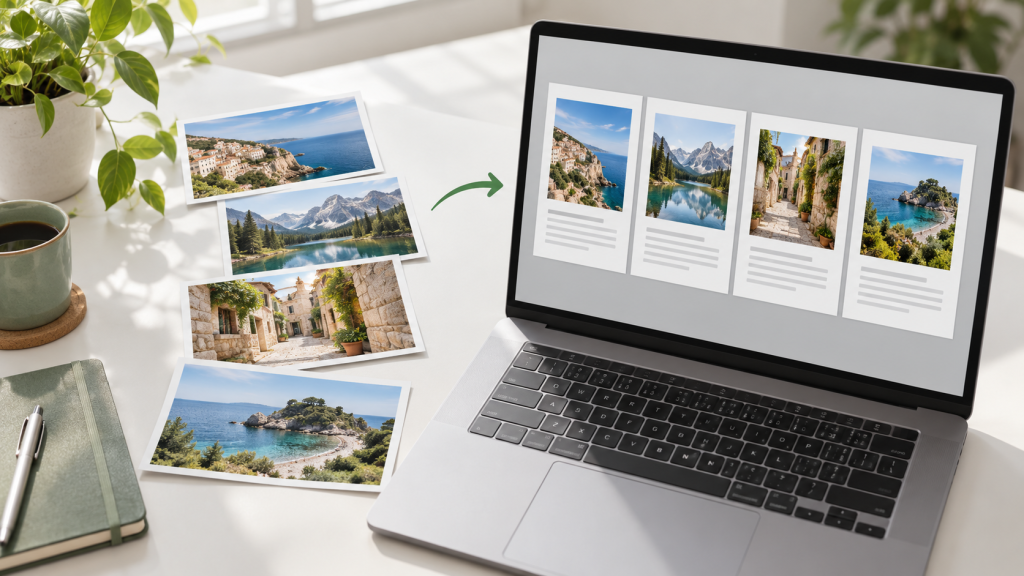
Pour réunir plusieurs JPG dans un PDF, il faut importer les images dans un outil d’assemblage, choisir leur ordre, puis créer le document. L’opération ne consiste pas à renommer les fichiers : l’extension « .pdf » doit correspondre à un véritable PDF produit par le logiciel.
Préparez d’abord les images. Une photographie retournée ou une page manquante restera un problème après conversion, même si le PDF semble propre à première vue.
Préparer les fichiers pour éviter les pages dans le désordre
Rassemblez les JPG dans un dossier et ouvrez-les rapidement. Supprimez les doublons de votre sélection, pas nécessairement du disque, puis vérifiez que chaque page est lisible. Pour un document photographié, assurez-vous que les bords et le texte ne sont pas coupés.
Si l’ordre dépend des noms, utilisez une numérotation régulière comme 01, 02 et 03. Le tri d’un outil peut différer de celui de votre explorateur : la vérification visuelle des miniatures reste indispensable.
Conservez les originaux. Les conversions et réductions successives peuvent dégrader des images déjà compressées. Travaillez sur une copie lorsque vous devez recadrer ou modifier un fichier.
Assembler les images en ligne avec PDF24
L’outil « Images en PDF » de PDF24 permet d’importer des images, de les réordonner et d’ajuster la mise en page avant de créer le document. Il fonctionne dans le navigateur, avec un traitement sur les serveurs du service. N’y envoyez donc pas un document confidentiel sans avoir validé cet usage. (1)
- Ouvrez l’outil officiel et sélectionnez les JPG à réunir.
- Contrôlez les miniatures et déplacez-les dans l’ordre de lecture.
- Choisissez le format de page, l’orientation et les marges selon la destination du PDF.
- Lancez la création, puis téléchargez le résultat.
- Ouvrez le PDF téléchargé : ne vous contentez pas du message de réussite.
Le service accepte aussi d’autres formats d’image. Un mélange de JPG et de PNG n’oblige donc pas forcément à convertir tout le dossier en JPEG au préalable. Cette conversion intermédiaire serait inutile si elle ne résout aucune contrainte.
Choisir les marges et l’orientation selon le document
| Contenu | Réglage à examiner | Contrôle final |
|---|---|---|
| Pages de texte photographiées | Page verticale, cadrage cohérent | Texte lisible et bords conservés |
| Photos panoramiques | Orientation horizontale ou format adapté | Image non déformée, pas de recadrage inattendu |
| Pièces de tailles différentes | Format commun et marges régulières | Petits éléments encore lisibles |
| Document destiné à être imprimé | Format du papier réellement utilisé | Aperçu d’impression sans coupure |
Étirer une image pour remplir toute la page peut déformer son contenu. À l’inverse, de grandes marges peuvent rendre un justificatif inutilement petit. L’objectif n’est pas d’obtenir des pages identiques à tout prix, mais un document facile à lire dans son usage final.
Créer le PDF sans envoyer les images sur Internet
Pour des pièces d’identité, dossiers internes ou informations personnelles, une méthode locale est préférable. PDF24 Creator propose sur Windows des outils de traitement hors ligne, dont la création de PDF à partir d’images. Les fichiers restent sur l’ordinateur pendant cette opération locale. (2)
Installez uniquement le logiciel depuis son site officiel et vérifiez les systèmes pris en charge. Ne confondez pas l’application Windows et l’outil web de la même marque. Le fait qu’un service possède une version locale ne rend pas ses traitements en ligne locaux.
Après assemblage, enregistrez un nouveau fichier portant un nom explicite. Évitez d’écraser votre seul exemplaire d’un PDF ou les images d’origine.
Vérifier la lisibilité, le poids et le nombre de pages
Parcourez toutes les pages, y compris la dernière. Zoomez sur les petits caractères et contrôlez l’orientation. Vérifiez ensuite la taille du fichier par rapport à la limite d’envoi du destinataire. Des photos prises à très haute définition peuvent produire un PDF lourd sans améliorer la lecture d’un simple document A4.
Un PDF constitué d’images ne devient pas automatiquement un document contenant du texte sélectionnable. Une reconnaissance de caractères est une opération distincte, dont le résultat doit être relu.
Si vous devez transmettre aussi les JPG séparément, vous pouvez les rassembler dans une archive ZIP. Ce ZIP regroupe les fichiers ; il ne remplace pas le PDF demandé et ne réduit pas forcément beaucoup le poids de photos déjà compressées.
Sources
(1) PDF24, images en PDF : https://tools.pdf24.org/fr/images-en-pdf
(2) PDF24 Creator, application Windows hors ligne : https://tools.pdf24.org/fr/creator