Faire durer son ordinateur portable : batterie, chaleur et entretien utile
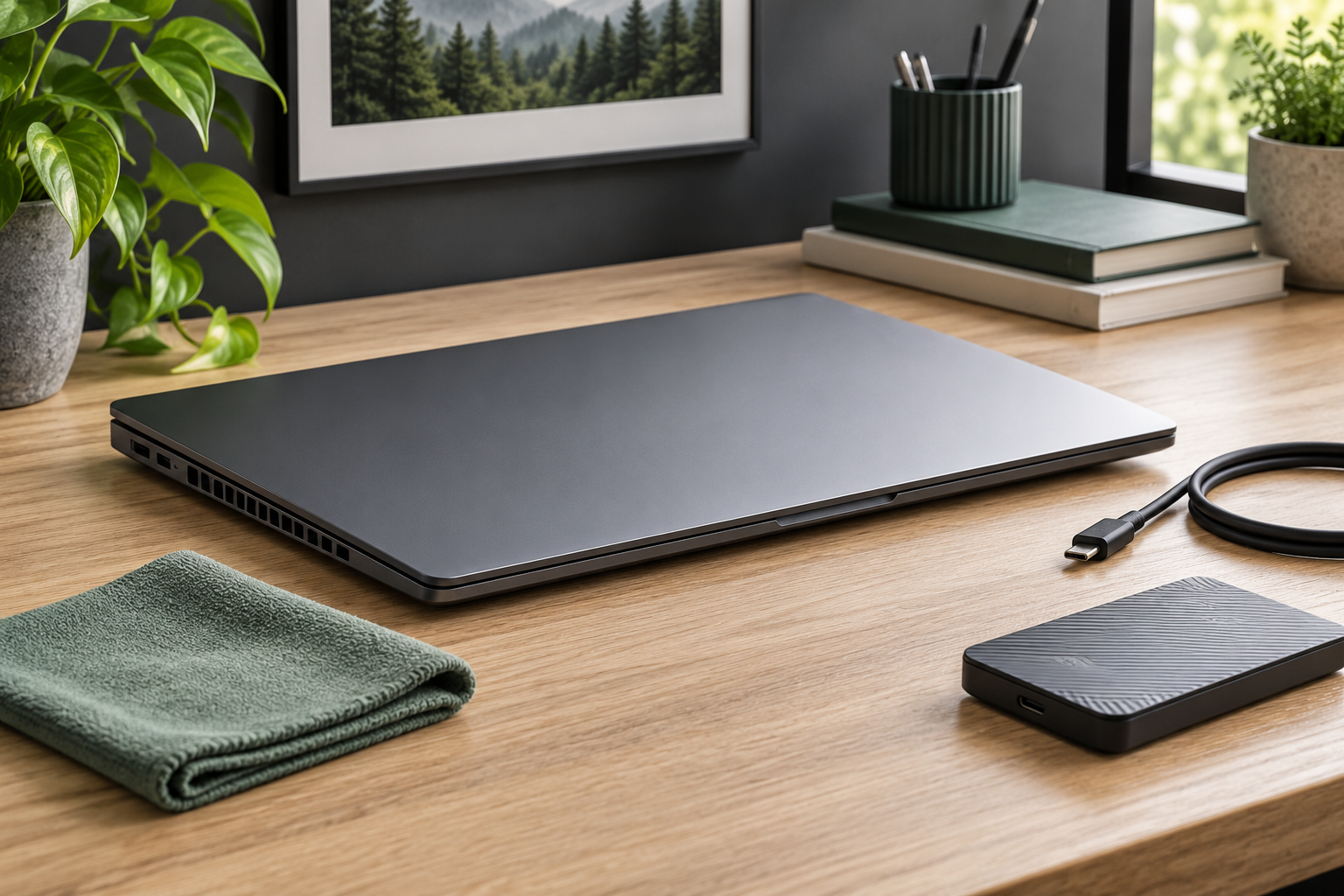
Illustration créée pour EcatGeek : entretien extérieur et protection des données.
Pour faire durer un ordinateur portable, concentrez-vous sur ce qui évite les dommages et permet de continuer à l’utiliser : température maîtrisée, recharge adaptée, manipulations prudentes, système pris en charge et sauvegardes. Aucune astuce ne garantit cinq années supplémentaires à une machine.
Il faut aussi distinguer autonomie et durée de vie. Réduire la luminosité peut aider à tenir plus longtemps pendant une session ; cela ne prouve pas que tous les composants dureront davantage. Une réparation ciblée peut parfois être plus pertinente qu’un remplacement complet.
Ne pas transformer la recharge en règle universelle
Les batteries vieillissent avec le temps et l’usage. Microsoft recommande d’examiner les fonctions de chargement optimisé lorsque le matériel les prend en charge ; elles peuvent limiter le niveau de charge selon les choix du fabricant. Les réglages varient donc d’un PC à l’autre. (1)
Sur Mac, Apple propose également des fonctions de recharge optimisée et, pour les configurations compatibles, une limite de recharge. Il faut suivre la documentation de son modèle et de sa version de macOS. (2)
Le conseil « ne laissez jamais le portable branché » est trop simpliste. Pour un usage quotidien sur un bureau, regardez d’abord les fonctions prévues par le constructeur. Pour un déplacement, préparez une charge adaptée au besoin, sans imposer un seuil arbitraire à tous les appareils.
Utilisez une alimentation et un câble compatibles. Si la charge s’interrompt ou reste limitée, vérifiez s’il s’agit d’une fonction normale avant de conclure que la batterie est défectueuse.
La chaleur mérite plus d’attention qu’un pourcentage isolé
Apple rappelle que les températures élevées peuvent affecter la batterie et précise des conditions d’usage pour ses appareils. (3) Consultez les recommandations propres à votre portable, notamment pour le stockage et les environnements chauds.
Évitez de laisser l’appareil au soleil ou de travailler en obstruant ses aérations. Une table stable permet mieux de vérifier les ouvertures qu’une couette ou un coussin qui les recouvre. Ne considérez pas un support ventilé comme une réparation d’un problème de refroidissement.
Observez un changement inhabituel : bruit nouveau, arrêt en charge, performance qui s’effondre ou chaleur anormale dans un sac. Notez les circonstances. Un ventilateur audible pendant une tâche exigeante ne prouve pas, à lui seul, une panne.
Pour ranger le portable, vérifiez son état d’alimentation. Fermer le capot n’équivaut pas toujours à l’arrêter ; notre guide veille, veille prolongée ou arrêt explique les différences.
Nettoyer sans envoyer du liquide dans les ouvertures
Éteignez normalement le portable, débranchez son alimentation et consultez sa notice. Commencez par retirer la poussière accessible avec un chiffon adapté, sans forcer dans les ports. Pour l’écran, respectez le revêtement et les produits autorisés pour la référence concernée.
Les instructions de nettoyage Apple distinguent les appareils et les surfaces. (4) Elles ne doivent pas être transposées automatiquement à un écran ou à un clavier d’une autre marque. Ne vaporisez pas directement un produit et ne remplacez pas une procédure documentée par un mélange ménager.
Un nettoyage extérieur ne nécessite pas de retirer le ventilateur ou de changer une pâte thermique par principe. Si l’appareil chauffe anormalement malgré un bon emplacement, demandez un diagnostic avant une intervention interne.
Transport : protéger les points qui subissent des contraintes
Une housse adaptée et un sac qui ne comprime pas l’écran peuvent réduire les contraintes de transport. Vérifiez les dimensions de la machine, pas seulement la diagonale commerciale. Évitez de laisser une clé USB ou un connecteur dépasser dans un compartiment serré.
Débranchez les câbles en tenant leur connecteur et laissez du jeu autour du port pendant l’utilisation. Si un chargeur ne tient plus correctement, ne forcez pas l’angle pour trouver une position de fonctionnement : faites contrôler la prise.
Ne placez pas d’objet entre le clavier et l’écran avant de fermer le capot. Une petite contrainte répétée peut créer un problème que l’on attribuera ensuite, à tort, au vieillissement normal de l’appareil.
Les sauvegardes protègent le travail, pas les composants
Une sauvegarde n’allonge pas physiquement la vie d’un disque ou d’une batterie. Elle réduit les conséquences d’une panne et facilite une réparation ou un changement de machine. C’est cette utilité qu’il faut mettre en avant.
Conservez une copie indépendante des fichiers importants et vérifiez que vous savez la restaurer. Un dossier synchronisé peut transmettre une suppression ; regardez donc les possibilités de récupération et d’historique du service choisi.
Avant une réinstallation, une réparation ou une modification du stockage, sauvegardez les données et vérifiez vos accès aux comptes et aux éventuelles clés de récupération. Ne gardez pas votre seule copie dans la machine envoyée au réparateur.
Mises à jour et ralentissements : conserver un système utilisable
Vérifiez la prise en charge du système et des logiciels, pas seulement leur capacité à s’ouvrir. Utilisez les sources officielles pour les pilotes et examinez les applications lancées automatiquement. Un logiciel « nettoyeur » ne constitue pas une garantie de longévité.
Si le PC ralentit, identifiez la cause avant d’acheter des pièces : stockage presque rempli, mémoire limitée, tâches en arrière-plan ou problème thermique. Les possibilités d’évolution doivent être vérifiées dans la documentation ; la mémoire peut être soudée.
Une batterie ou un stockage remplaçable peuvent justifier un devis, mais pas une commande aveugle. Comparez coût, compatibilité, état général et besoins. Le guide neuf, occasion ou reconditionné aide si le remplacement finit par devenir pertinent.
Meilleures ventes Amazon : housses de protection pour portable
Comparez les dimensions internes, la protection et l’accès au sac avant achat. Une housse ne remplace pas une manipulation prudente, et ne doit pas enfermer un portable encore chaud en fonctionnement.


Sources
(1) Microsoft : chargement optimisé et entretien de batterie.
https://support.microsoft.com/fr-fr/windows/experience/power-battery/use-smart-charging-in-windows
https://support.microsoft.com/fr-fr/windows/experience/power-battery/caring-for-your-battery-in-windows
(2) Apple : recharge optimisée et limite de recharge sur Mac.
https://support.apple.com/fr-fr/102338
(3) Apple : batterie et températures d’usage.
https://www.apple.com/fr/batteries/maximizing-performance/
(4) Apple : nettoyage des appareils et surfaces.
https://support.apple.com/fr-fr/103258