Connecter une imprimante Canon en Wi-Fi : la méthode selon votre modèle
Pour connecter une imprimante Canon en Wi-Fi, commencez par sa référence complète : les commandes d’une PIXMA MG3650 ne sont pas celles d’une TS3400. La bonne méthode dépend ensuite de la présence d’un écran, du bouton WPS de la box et des possibilités prévues par le modèle.
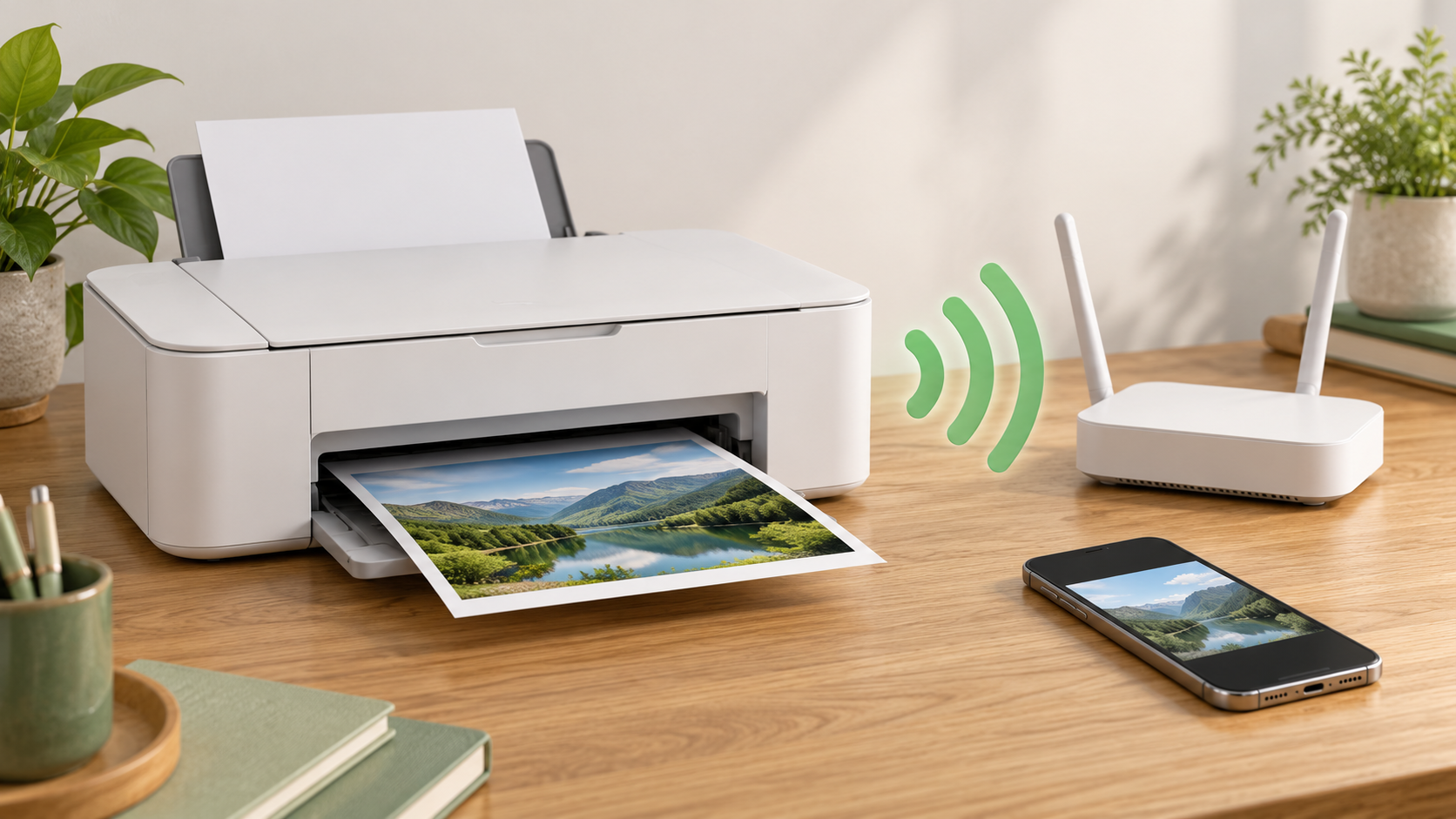
Le but est de relier l’imprimante au réseau de la maison, puis de la retrouver sur votre ordinateur ou votre téléphone. Une connexion directe au réseau créé par l’imprimante est une autre fonction : elle ne prouve pas que l’appareil a rejoint le Wi-Fi de la box.
Préparer la connexion sans modifier toute la box
Relevez le nom du réseau, ou SSID, et son mot de passe. Placez temporairement l’imprimante dans une zone où le signal est correct. Vérifiez que votre téléphone ou votre ordinateur accède normalement au réseau : Canon demande de contrôler ces prérequis avant la configuration. (1)
La référence doit être lue sur l’appareil ou son étiquette, et non déduite de la forme du capot. Cherchez ensuite la notice correspondante dans l’assistance Canon. La page de configuration PIXMA et le manuel de la série servent de point de départ ; n’appliquez pas une combinaison de touches trouvée pour une autre imprimante.
| Situation | Méthode à chercher dans la notice | Ce qu’il faut préparer |
|---|---|---|
| Écran avec réglages réseau | Assistant de connexion au routeur | SSID et clé Wi-Fi |
| Box avec WPS et imprimante compatible | WPS par bouton poussoir | Accès aux deux appareils |
| Pas de WPS utilisable | Configuration sans câble ou application compatible | Téléphone ou ordinateur connecté |
| Connexion directe souhaitée | Connexion directe sans fil, si disponible | Instructions propres au modèle |
Vérifiez aussi les bandes et les modes de sécurité pris en charge dans les caractéristiques de votre imprimante. Une indication « Wi-Fi » n’implique pas la compatibilité avec chaque configuration de box. Ne désactivez pas la sécurité du réseau pour essayer de faire apparaître l’appareil.
Avec un bouton WPS : deux exemples qui ne se mélangent pas
PIXMA MG3650
La procédure officielle de la MG3650 commence par un appui sur le bouton Wi-Fi jusqu’au clignotement du témoin de marche. Appuyez ensuite sur Noir, puis sur Wi-Fi. Après avoir vérifié le clignotement rapide du voyant Wi-Fi, lancez le WPS sur le routeur dans les deux minutes. Lorsque l’association réussit, les voyants indiqués dans la notice restent allumés. (2)
La commande WPS du routeur doit suivre sa propre notice. Ne confondez pas le bouton WPS avec une remise à zéro de la box. La page Canon explique aussi comment imprimer les informations réseau de la MG3650 pour vérifier le SSID et l’état de la liaison.
Série PIXMA TS3400
Pour la série TS3400, Canon décrit un autre départ : maintenez le bouton Sélection sans fil jusqu’au clignotement de l’icône d’état du réseau, puis lancez le WPS du routeur dans les deux minutes. Les icônes d’état et de puissance du signal s’allument lorsque la liaison est établie. Si le voyant Alarme apparaît, consultez le dépannage de cette série. (3)
Ces exemples montrent pourquoi une durée d’appui universelle ou une seule séquence « pour toutes les Canon » serait trompeuse. Si votre référence appartient à une autre famille, reprenez son guide plutôt que de tester les deux méthodes au hasard.
Sans WPS : utiliser l’assistant adapté à l’imprimante
Sur un modèle doté d’un assistant réseau à l’écran, sélectionnez votre réseau puis saisissez sa clé en respectant les majuscules et les caractères spéciaux. Sur un appareil sans écran, recherchez la procédure de configuration sans câble prévue par Canon. Le guide MG3650, par exemple, distingue cette méthode de la connexion WPS et fournit un parcours logiciel. (2)
L’application Canon PRINT permet différentes opérations depuis un smartphone, selon les imprimantes compatibles. Récupérez-la depuis la boutique officielle de votre téléphone en vérifiant l’éditeur et les conditions de compatibilité. (4) Pendant l’ajout de l’imprimante, suivez le mode de préparation indiqué pour sa référence ; une demande de connexion temporaire ne signifie pas toujours que le téléphone doit rester sur le réseau direct de l’imprimante.
Évitez les sites qui proposent un « pilote Wi-Fi universel » contre paiement ou réclament une prise en main à distance sans raison. Le nom Canon dans une publicité ne suffit pas à identifier le support officiel.
L’imprimante est connectée, mais le PC ne la voit pas
Vérifiez d’abord le réseau utilisé des deux côtés. Un appareil sur un réseau invité isolé peut ne pas communiquer avec les autres équipements. Comparez le SSID affiché ou imprimé par la Canon avec celui que vous vouliez rejoindre ; une ancienne box peut laisser une configuration devenue inutile.
Ensuite, distinguez la connexion réseau de l’installation sur le système. Si la liaison est établie mais qu’une ancienne file d’impression reste bloquée, utilisez notre guide pour reconnecter une imprimante hors connexion. Si le problème est la clé demandée, le guide du mot de passe Wi-Fi et du Wi-Fi Direct permet d’identifier le bon identifiant.
Avant d’effacer les paramètres réseau de l’imprimante, notez ceux qui devront être reconfigurés. Une remise à zéro peut supprimer les associations existantes ; elle n’est pas un prérequis à chaque ajout d’ordinateur. Ne réinitialisez pas la box pour résoudre un simple problème de détection.
Une liaison USB de secours, si votre modèle l’accepte
Un câble peut dépanner lorsque l’impression est urgente, mais il ne répare pas la connexion sans fil. Vérifiez le connecteur de l’imprimante et celui de l’ordinateur avant d’acheter ; l’encart suivant ne garantit pas une compatibilité avec toutes les références Canon.
![RAVIAD Câble Imprimante [2M] Cable USB 2.0 type B Câble USB A vers USB B](https://m.media-amazon.com/images/I/41YtfWSZ2fL._SL160_._SL160_.jpg)
![GIANAC Câble Imprimante USB [2M] Cable USB Imprimante Cable USB B | Nylon Tressé Cable USB A vers USB B Compatible avec HP, Canon,Canon, Epson, Lexmark, Xerox, Brother, Samsung](https://m.media-amazon.com/images/I/41r-vDV8AxL._SL160_._SL160_.jpg)


Vérifier que la configuration est réellement terminée
Imprimez une page simple depuis l’appareil qui doit servir au quotidien. Puis laissez l’imprimante revenir à son fonctionnement normal et refaites un essai. Ce contrôle est plus utile que le seul affichage d’un voyant : il valide aussi le bon périphérique et la bonne file d’impression.
Sources
(1) Canon — préparation et choix de la configuration PIXMA :
https://www.canon.fr/support/consumer_products/pixma_printer_wireless_connection_setup/
(2) Canon — connexion Wi-Fi de la MG3650 :
https://www.canon.fr/support/consumer_products/pixma_printer_wireless_connection_setup/mg3650_printer_wireless_connection_setup/
(3) Canon — WPS, série TS3400 :
https://ij.manual.canon/ij/webmanual/Tutorial/TS3400%20series/FR/TRL/trl-3000-a.html
(4) Canon — application Canon PRINT :
https://www.canon.fr/apps/canon-print-app/