Imprimante, photocopieur ou multifonction : quelles différences ?
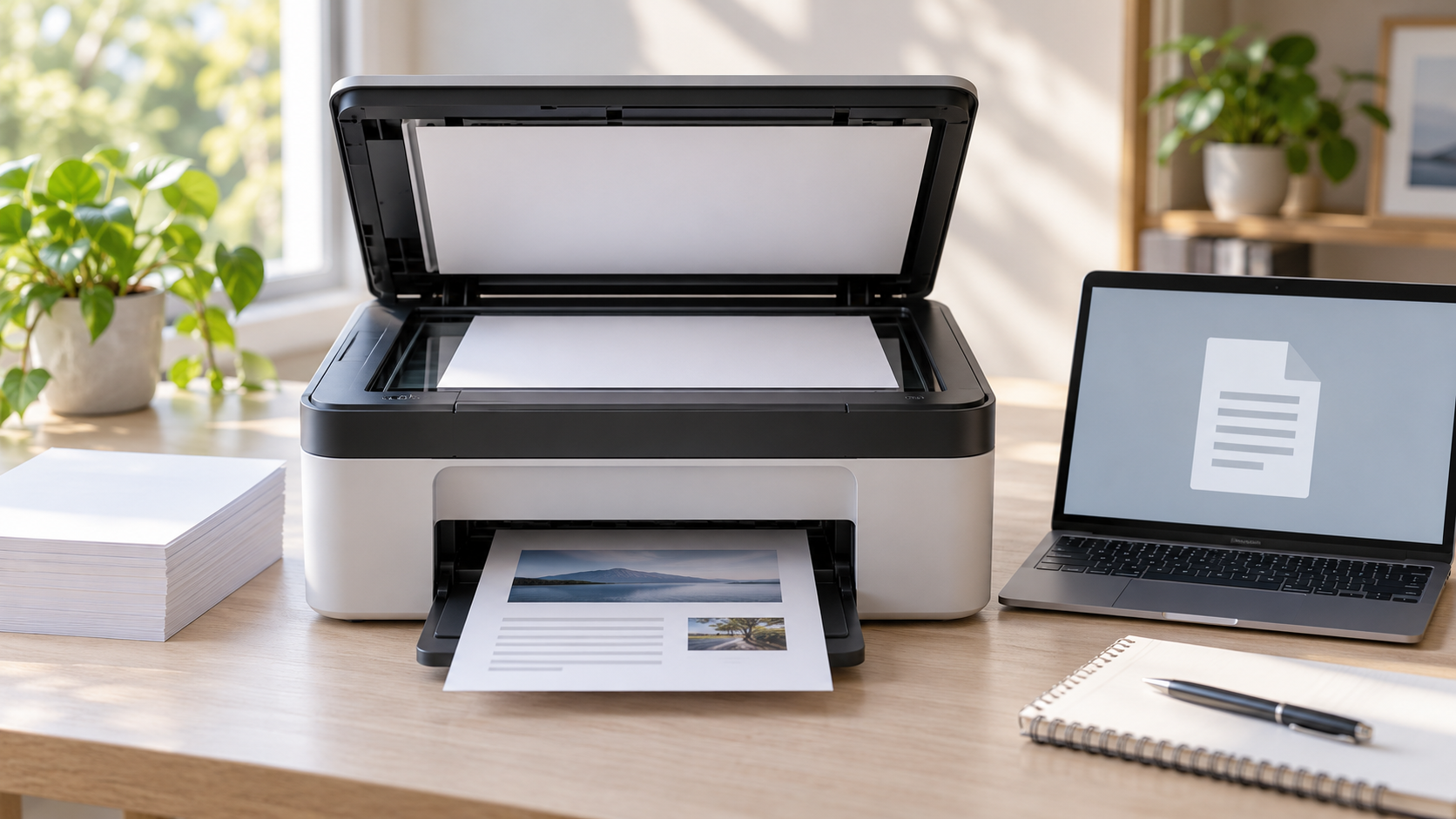
Une imprimante transforme un fichier en document papier. Un photocopieur reproduit un original papier. Une multifonction réunit plusieurs opérations, généralement impression, copie et numérisation. Avant de comparer les prix, vérifiez donc le parcours que vous voulez réaliser, pas seulement le nom donné à l’appareil.
La copie d’un document posé sur une vitre et l’impression d’un PDF reçu par courriel ne font pas appel au même point de départ. Quant au scanner, il crée un fichier numérique : il n’imprime pas nécessairement une feuille derrière.
Imprimer, copier, scanner : trois opérations à distinguer
| Opération | Point de départ | Résultat attendu |
|---|---|---|
| Impression | Fichier sur ordinateur, téléphone ou autre source prise en charge | Document papier |
| Photocopie | Original papier placé sur vitre ou dans le chargeur | Nouvelle feuille reproduisant cet original |
| Numérisation | Original papier | Fichier, par exemple PDF ou image selon les fonctions disponibles |
Brother présente ses multifonctions comme des appareils rassemblant imprimante, copieur et scanner, avec une fonction de télécopie sur certaines gammes. Cela ne signifie pas que chaque référence possède toutes les options de la marque. (1)
Peut-on photocopier sans ordinateur ?
Sur une multifonction disposant d’une fonction de copie autonome, le panneau de commande permet normalement de lancer la copie sans envoyer un fichier depuis le PC. Placez l’original comme indiqué, choisissez la quantité et le mode disponible, puis démarrez. Vérifiez cette fonction dans la notice de la référence que vous envisagez, surtout si votre objectif est d’utiliser l’appareil sans ordinateur au quotidien.
Pour l’impression d’un document numérique, la source change : ordinateur, application mobile, clé USB ou service réseau selon le modèle. L’existence d’un scanner n’implique pas la présence d’un lecteur de clé USB. De même, un port USB destiné à relier l’imprimante à un PC ne prouve pas que l’on peut y brancher une clé.
Chargeur automatique : utile pour les piles de documents
La vitre convient à une page isolée, un livret ou un original que le chargeur ne doit pas entraîner. Un chargeur automatique, souvent noté ADF, sert à faire défiler plusieurs feuilles compatibles. Pour un dossier, cela peut éviter de replacer chaque page à la main ; mais il faut vérifier format, état des originaux et capacité autorisés.
Le recto verso demande une attention particulière. Une imprimante peut imprimer automatiquement sur les deux faces sans savoir numériser les deux faces d’un original automatiquement. Cherchez séparément « impression recto verso » et « numérisation recto verso » dans la fiche technique. Sur un modèle à retournement manuel, prévoyez la manipulation et les contrôles nécessaires.
Pour copier une carte, cherchez une fonction dédiée qui rassemble ses faces sans entraîner l’original dans le chargeur. N’y introduisez pas une carte rigide simplement parce qu’elle tient en largeur. La notice doit confirmer le support et le parcours.
Une imprimante A3 n’a pas forcément un scanner A3
La mention du grand format peut concerner l’impression uniquement. L’Epson EcoTank ET-15000, par exemple, propose des fonctions A4 et une alimentation arrière permettant l’impression A3+. (2) Elle illustre pourquoi il faut lire les dimensions de numérisation séparément de la taille maximale du papier imprimé.
Si vous souhaitez copier un plan A3 à sa taille réelle, un scanner A4 n’effectue pas cette opération en un passage comme un scanner A3. Il existe d’autres parcours, mais ils ne doivent pas être considérés comme une fonction native sans vérifier la procédure et la qualité attendue. Pour simplement imprimer une affiche depuis un fichier, le besoin est différent.
Laser, jet d’encre et réservoir : un choix distinct des fonctions
« Multifonction » décrit les opérations réunies dans la machine, pas la technologie d’impression. Vous pouvez donc comparer une multifonction laser monochrome, une laser couleur et une jet d’encre sans que le mot seul désigne un niveau de qualité. Brother sépare d’ailleurs ces familles dans son catalogue. (1)
Partez de vos documents : texte courant, graphiques couleur, photos, cartes ou besoins mixtes. Examinez ensuite consommables, entretien, place disponible et fréquence d’utilisation. Un prix bas à l’achat ne dit pas ce que coûteront vos tirages, ni si le support que vous souhaitez utiliser est autorisé.
Les meilleures ventes de multifonctions à comparer
Vérifiez sur chaque offre le scanner, le chargeur, les formats, le recto verso et le type de consommables. Les machines présentées peuvent répondre à des besoins très différents.


Faire un essai avec votre vrai document
Avant un achat pour un bureau, écrivez un petit scénario : copier dix feuilles, numériser un dossier recto verso ou imprimer un document depuis un téléphone précis. Faites confirmer les fonctions et les logiciels nécessaires. Le nom d’une application mobile ne suffit pas si le document doit finalement être enregistré dans un dossier partagé particulier.
Si votre appareil ne reçoit plus les fichiers, notre guide pour reconnecter une imprimante hors connexion traite le réseau et la file d’impression. Si seule la copie est mauvaise alors que l’impression d’un fichier est propre, pensez aussi au chemin de numérisation : ce sont deux diagnostics différents.
Enfin, pour un usage de bureau, regardez l’ensemble du poste et non l’imprimante isolément. Notre guide des équipements utiles au travail aide à éviter les achats qui déplacent le problème sans simplifier le quotidien.
Sources
(1) Brother, fonctions et familles de multifonctions :
https://www.brother.fr/imprimantes/imprimantes-multifonctions
(2) Epson, EcoTank ET-15000, formats d’impression et fonctions :
https://www.epson.eu/fr_EU/produits/imprimantes/inkjet/grand-public/ecotank-et-15000/p/28801