Logitech MX Master 4 : avis sur l’haptique et l’intérêt au bureau
La Logitech MX Master 4 vaut surtout la peine d’être examinée si vous souhaitez exploiter ses raccourcis et son retour haptique. Pour simplement déplacer un curseur, changer une souris encore confortable n’est pas forcément utile. L’intérêt dépend de vos logiciels, de votre main et de votre manière de travailler.
Nous n’avons pas pris cette souris en main. Notre avis est fondé sur les fonctions documentées par Logitech et sur une méthode de comparaison ; il ne contient pas de mesure personnelle de confort, d’autonomie ou de gain de temps.
L’haptique n’agit pas partout de la même manière
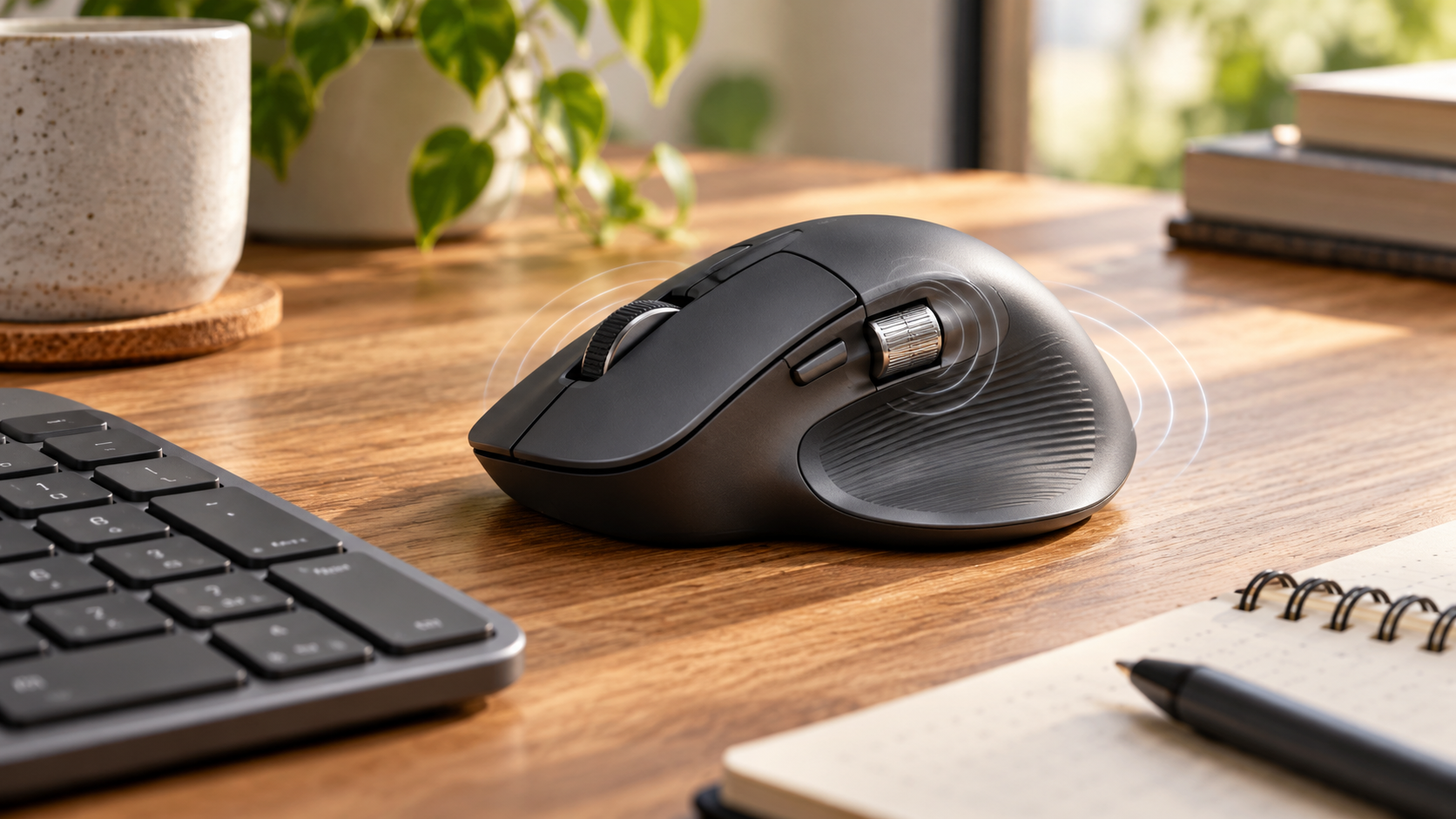
Logitech décrit un retour tactile personnalisable pour certaines actions, avec des fonctions Options+ et des plugins compatibles. L’éditeur présente aussi une intégration native dans des fonctions de Windows 11, sous conditions de mise à jour du système et du firmware. (1)
Il ne faut donc pas comprendre « haptique » comme une vibration intelligente ajoutée automatiquement à chaque logiciel. Faites la liste des applications que vous utilisez, puis regardez quelles actions sont réellement prises en charge. Une fonction intéressante sur une démonstration peut ne pas correspondre à votre activité quotidienne.
Le bon essai, si vous avez accès à la souris, consiste à vérifier une action précise : retrouver un outil, déplacer une fenêtre ou lancer une commande habituelle. Demandez-vous ensuite si le retour tactile vous aide à confirmer cette action, plutôt que de considérer sa présence comme une qualité suffisante.
Actions Ring et Options+ : l’intérêt vient du réglage
La MX Master 4 propose notamment Actions Ring, le défilement MagSpeed et un capteur annoncé jusqu’à 8 000 PPP. La personnalisation avancée passe par Logi Options+. (2) Ces éléments ne garantissent pas, à eux seuls, un travail plus rapide.
Commencez avec quelques commandes souvent utilisées. Par exemple, placez un outil que vous cherchez fréquemment dans un menu, puis observez si vous le retrouvez plus facilement. Ajouter beaucoup de raccourcis d’un coup peut rendre la nouvelle organisation plus difficile à retenir que l’ancienne.
Sur un ordinateur professionnel, vérifiez le droit d’installer le logiciel et les extensions nécessaires. Une souris peut assurer ses fonctions de base sans que toutes les personnalisations soient autorisées. Demandez ce point avant d’acheter précisément pour une intégration logicielle.
Avant de remplacer une MX Master encore fonctionnelle
- Identifiez une fonction qui manque réellement à votre modèle actuel.
- Vérifiez sa disponibilité dans les logiciels et le système utilisés.
- Comparez la forme et l’accès aux boutons, pas seulement la fiche technique.
- Contrôlez la variante achetée et le contenu du coffret.
Les versions standard, Mac et Business ne doivent pas être mélangées dans une comparaison sans vérifier leur contenu. Une offre moins chère peut aussi porter sur une MX Master 3S plutôt que sur la 4. Lisez le titre entier et la variante sélectionnée.
Le confort mérite un vrai essai individuel
Une forme sculptée n’est pas universellement confortable. Taille de la main, façon de saisir la souris et place sur le bureau changent la perception. Nous ne lui attribuons donc pas une note d’ergonomie à distance et ne promettons pas un effet sur une douleur.
Si vous utilisez la souris de la main gauche, ne supposez pas qu’une forme asymétrique pensée pour l’autre main vous conviendra. Notre guide des souris pour gaucher montre les questions de placement des boutons à regarder, même si votre usage est bureautique plutôt que gaming.
Avant un achat en ligne, lisez les conditions de retour. Un court essai sur votre propre bureau apprend davantage sur l’accès aux commandes qu’une photographie. Gardez également votre ancienne souris pendant la configuration afin de pouvoir revenir facilement à une organisation connue.
MX Master 4 : meilleures ventes Amazon


Notre avis : choisissez une fonction, pas une promesse globale
La MX Master 4 possède un intérêt identifiable pour qui veut configurer des commandes et profiter d’intégrations compatibles. Le changement est moins évident si vous n’utilisez pas ces possibilités. Les pourcentages de productivité issus d’une étude constructeur ne décrivent pas votre journée ; nous ne les reprenons pas comme une économie de temps garantie.
Enfin, si votre problème actuel est une liaison instable, commencez par le diagnostic plutôt que par le remplacement. Notre article sur les technologies sans fil rappelle la différence entre les connexions utilisées autour d’un poste de travail.
Sources
(1) Logitech, fonctions et conditions du retour haptique : https://www.logitech.com/fr-fr/software/haptics
(2) Logitech, présentation MX Master 4 : https://secure.logitech.com/fr-fr/shop/p/mx-master-4