Mettre un PDF en noir et blanc : convertir le fichier ou seulement imprimer
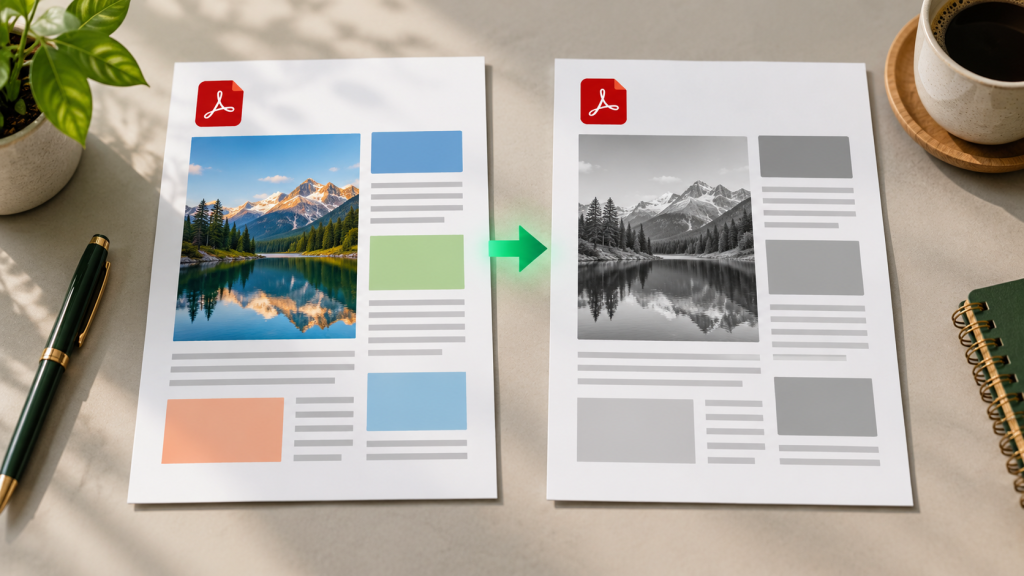
Pour obtenir un PDF en noir et blanc, commencez par choisir le résultat voulu : imprimer une copie papier sans couleur ou créer un nouveau fichier qui restera sans couleur sur tous les écrans. Cocher une option dans le pilote d’imprimante ne transforme pas nécessairement le PDF enregistré sur votre ordinateur.
Gardez toujours l’original couleur. Une légende de graphique, un surlignage ou une annotation peuvent perdre leur sens après conversion. La bonne méthode est celle qui conserve l’information utile, pas seulement celle qui fait disparaître les couleurs.
Noir et blanc ou niveaux de gris ?
Dans le langage courant, « noir et blanc » désigne souvent un document contenant plusieurs gris, comme une photographie monochrome. Un résultat strictement noir ou blanc, sans nuances intermédiaires, est différent. Un outil nommé « niveaux de gris » répond au premier besoin ; il ne faut pas en attendre automatiquement une image binaire.
Pour un texte sur fond blanc, cette distinction peut être peu visible. Sur une photo, une ombre légère ou un tableau coloré, elle change beaucoup le résultat. Vérifiez donc les options et l’aperçu avant de traiter un dossier complet.
Imprimer sans couleur avec Acrobat Reader
Si votre objectif est seulement une feuille papier, Adobe indique d’ouvrir la boîte d’impression et d’activer « Imprimer en niveaux de gris ». Sélectionnez l’imprimante physique voulue, contrôlez l’aperçu et commencez par une page représentative. Les options propres au pilote peuvent porter un nom différent. (1)
- Ouvrez le PDF dans Reader et lancez l’impression.
- Vérifiez la destination : votre imprimante, et non un service de création de fichier choisi par erreur.
- Activez l’option de niveaux de gris disponible dans le parcours.
- Imprimez une page contenant le texte et les éléments graphiques les plus délicats.
- Contrôlez la lisibilité avant de lancer toutes les pages.
Le PDF source conserve ses couleurs lorsque vous modifiez seulement les paramètres du tirage. Envoyer ensuite ce fichier à une autre personne ne lui impose pas votre réglage d’impression. Si le destinataire demande un fichier sans couleur, il faut préparer une copie convertie.
Créer un fichier PDF en niveaux de gris
PDF24 propose un outil Web dédié à la conversion des PDF en niveaux de gris. Sa page le présente comme gratuit, sans inscription ni filigrane. Vous sélectionnez le document, lancez la conversion puis récupérez le résultat. Comme il s’agit d’un service en ligne, l’envoi du fichier au prestataire fait partie de la procédure. (2)
Pour un document non confidentiel, ouvrez la copie obtenue dans un lecteur PDF et comparez-la à l’original. Ne considérez pas le nom du fichier téléchargé comme une preuve que toutes les pages ont été transformées correctement. Vérifiez une page photo, une page de texte et les pages comportant des repères de couleur.
Pour des informations sensibles ou professionnelles, vérifiez d’abord si leur transmission à ce service est autorisée. Si elle ne l’est pas, employez un outil local de conversion dont les fonctions sont confirmées pour votre version, ou demandez une version adaptée à l’auteur. Le besoin de confidentialité ne disparaît pas parce que l’opération semble simple.
Pourquoi « imprimer en PDF » demande de la prudence
Un pilote virtuel peut recréer un document à partir du parcours d’impression, mais cette opération n’est pas automatiquement équivalente à une conversion dédiée des couleurs. Les options disponibles varient. Vérifiez aussi les formulaires, annotations, liens, signets et éléments d’accessibilité si vous utilisez ce parcours.
Pour un document signé numériquement ou protégé, conservez le fichier reçu et demandez les consignes du destinataire avant de produire une variante. Ne présentez pas une copie réimprimée comme ayant automatiquement gardé toutes les propriétés du document initial.
Les vérifications qui comptent après conversion
| Élément | Ce qu’il faut regarder |
|---|---|
| Graphique | Les séries restent-elles distinguables sans la couleur ? |
| Texte clair sur fond coloré | Le contraste est-il encore suffisant ? |
| Surlignage ou annotation | L’information est-elle visible sans masquer le texte ? |
| Photo et scan | Les détails utiles et petits caractères restent-ils lisibles ? |
| Dossier multipage | Le nombre, l’ordre et l’orientation des pages sont-ils conservés ? |
Si vous disposez du document source, remplacez les indications « voir la courbe rouge » par des libellés ou motifs qui restent compréhensibles. Deux couleurs différentes peuvent produire des gris proches. Pour un rapport destiné dès le départ à l’impression monochrome, cette préparation vaut mieux qu’une correction tardive.
Le fichier sera-t-il forcément plus léger ?
Non : supprimer la couleur n’est pas une garantie de taille finale précise. Le poids dépend aussi des images, de leur résolution, de la compression et de la structure du PDF. Adobe distingue ces paramètres dans sa documentation de conversion et de compression. (3)
Ne baissez donc pas fortement la qualité uniquement pour passer une limite d’envoi sans relire le résultat. Une page de texte peut rester nette alors qu’un scan devient illisible. Si l’objectif est de réunir plusieurs fichiers distincts plutôt que de changer leurs couleurs, notre guide pour créer une archive ZIP décrit un autre parcours.
Pour une création à imprimer, les conseils de mise en page d’un calendrier rappellent également l’importance de la taille des textes et des marges. Une conversion réussie ne corrige pas une mise en page trop serrée.
Sources
(1) Adobe, impression PDF dans Acrobat Reader :
https://helpx.adobe.com/fr/reader/desktop/print-pdfs.html
(2) PDF24, conversion en niveaux de gris :
https://tools.pdf24.org/fr/pdf-en-niveaux-de-gris
(3) Adobe, paramètres de conversion PDF :
https://helpx.adobe.com/fr/acrobat/desktop/create-documents/explore-advanced-conversion-settings/pdf-settings-overview.html