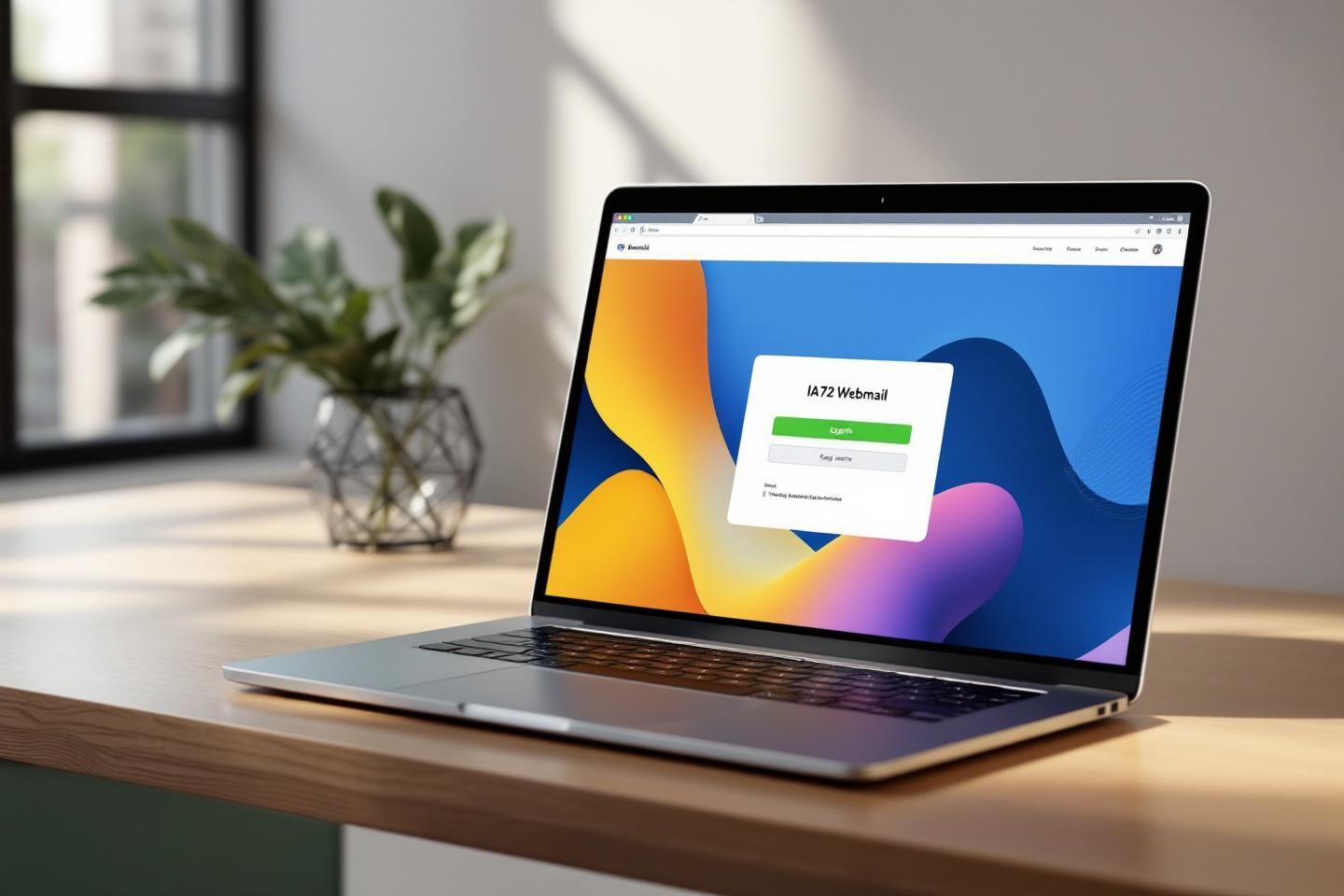
Tu galères avec le IA72 Webmail ? Message d’erreur, mot de passe perdu, interface qui semble tout droit sortie des années 2000 ? Respire. Tu es au bon endroit. En tant que passionné de tech, j’ai disséqué des dizaines de webmails institutionnels, et je sais que derrière chaque interface un peu austère se cache un outil puissant… à condition d’avoir les bons codes.
Après avoir testé en profondeur le webmail IA72, je te livre LE guide complet pour maîtriser ta messagerie professionnelle comme un pro. Oublie les prises de tête, je te promets une connexion fluide et des astuces qui vont te changer la vie. Spoiler : oui, on peut rendre l’expérience presque agréable.
C’est quoi exactement, le IA72 Webmail ?
Avant de plonger dans la technique, posons les bases. Le IA72 Webmail est une plateforme de messagerie en ligne conçue pour les agents et le personnel de l’Inspection Académique de la Sarthe (72), qui dépend de l’académie de Nantes. Ce n’est pas Gmail, ce n’est pas Outlook, c’est un système fermé et sécurisé pour toutes les communications officielles.
Son but ? Centraliser les échanges professionnels, garantir la confidentialité des données et offrir un accès depuis n’importe quel navigateur web, sans installer de logiciel. Que tu sois au bureau, à la maison ou en déplacement, tes mails pros te suivent partout. C’est l’outil de base pour rester connecté à l’écosystème du webmail IA72 72.
Le guide de connexion pour les nuls (et les autres)
Le moment que tu attends : comment se connecter sans s’arracher les cheveux ? C’est simple, si tu suis la bonne procédure.
- Trouve la bonne porte d’entrée : L’URL officielle est la clé. En général, pour les services académiques, l’adresse ressemble à
webmail.ac-nantes.fr. C’est par ce portail que tu accèderas à l’interface de connexion dédiée au IA72 Webmail Nantes. - Sors tes identifiants : Tu auras besoin de ton nom d’utilisateur (souvent ton adresse mail professionnelle complète :
prénom.nom@ac-nantes.fr) et du mot de passe fourni par ton administration. - Valide et entre : Un clic sur « Connexion » et te voilà dans ta boîte de réception.
Simple, non ? Mais que faire quand ça coince ?
SOS : Je n’arrive pas à me connecter !
Pas de panique, 90% des problèmes de connexion au webmail IA72 ont des solutions simples.
- « Mot de passe incorrect » : L’erreur classique. As-tu bien respecté les majuscules/minuscules ? Si le doute persiste, utilise le lien « Mot de passe oublié » sur la page de connexion. Un processus de réinitialisation te sera envoyé.
- « Page inaccessible » : Vérifie ta connexion internet. Parfois, le serveur peut être en maintenance. Patiente quelques minutes et réessaie. Pense aussi à vider le cache de ton navigateur, une vieille astuce qui marche étonnamment souvent.
- « Compte bloqué » : Après plusieurs tentatives échouées, le système peut bloquer ton compte par sécurité. Dans ce cas, un seul recours : contacter le support informatique de ton académie.
Le saviez-vous ? Plus de 70% des échecs de connexion aux webmails institutionnels sont dus à une simple erreur de saisie du mot de passe ou à l’utilisation d’une URL incorrecte. Marque la bonne adresse dans tes favoris !
Comparatif : IA72 Webmail vs Clients de messagerie
Le webmail IA72 est pratique pour un accès rapide, mais pour un usage intensif, le configurer sur un client de messagerie comme Outlook ou Thunderbird change la donne. Voici un comparatif pour t’aider à choisir.
| Fonctionnalité | IA72 Webmail (Navigateur) | Client Mail (Outlook/Thunderbird) |
|---|---|---|
| Accès | Partout, sans installation | Nécessite une configuration initiale |
| Notifications | Non (sauf si onglet ouvert) | Notifications de bureau en temps réel |
| Gestion hors ligne | Impossible | Consultation et rédaction possibles |
| Pièces jointes | Limites de taille plus strictes | Souvent plus flexible |
| Intégration | Limitée à l’écosystème académique | Connexion à d’autres comptes (perso, etc.) |
Mon verdict ? Utilise le webmail pour des vérifications rapides en déplacement, et configure un client mail sur ton ordinateur principal pour un confort et une productivité maximale. La plupart des services académiques, comme le Webmail AC Nice, fonctionnent sur le même principe.
Comment configurer le webmail IA72 sur un client mail ?
Tu veux passer au niveau supérieur ? Voici la méthode pour synchroniser tes mails sur Outlook, Thunderbird ou l’application mail de ton smartphone. Tu auras besoin des paramètres IMAP et SMTP.
- Ouvre ton client de messagerie et clique sur « Ajouter un nouveau compte ».
- Choisis une configuration manuelle (ou « Autre »).
- Rentre les informations suivantes :
-
- Serveur de réception (IMAP) :
imap.ac-nantes.fr(Port : 993, Sécurité : SSL/TLS) - Serveur d’envoi (SMTP) :
smtp.ac-nantes.fr(Port : 587, Sécurité : STARTTLS) - Identifiants : Ton adresse mail complète et ton mot de passe.
- Serveur de réception (IMAP) :
Une fois validé, ton logiciel va télécharger tous tes mails. Cette méthode est similaire pour d’autres webmails institutionnels comme le webmail UPJV ou encore le IA85 Webmail. C’est la solution idéale pour centraliser et archiver tes communications.
Ton webmail, ton royaume
Le IA72 Webmail n’est pas juste un outil, c’est ton centre de commandement professionnel. En maîtrisant ses accès et ses configurations, tu passes d’un utilisateur passif à un gestionnaire efficace de tes communications. Que tu utilises l’interface web pour sa simplicité ou un client mail pour sa puissance, tu as maintenant toutes les cartes en main.
N’oublie pas que la sécurité est primordiale : choisis des mots de passe robustes et ne te connecte jamais depuis un réseau public non sécurisé.
Alors, prêt à dompter le webmail IA72 ? Si tu as d’autres astuces ou si tu rencontres un problème que je n’ai pas abordé, partage-le dans les commentaires. La communauté Ecatgeek est là pour s’entraider !