Elgato Stream Deck Neo : avis et idées utiles même sans streaming
Le Stream Deck Neo n’est pas réservé aux personnes qui diffusent leurs parties. Son intérêt est de placer des commandes visibles sous les doigts : ouvrir un outil, déclencher un raccourci ou retrouver une action fréquente. Mais un petit clavier supplémentaire ne simplifie le bureau que si vous prenez le temps de lui donner un rôle clair.
Cet avis est fondé sur la documentation Elgato. Nous ne revendiquons pas un essai prolongé ni une économie de temps mesurée avec le Neo ; les exemples ci-dessous sont des propositions de configuration, pas des résultats obtenus par notre rédaction.
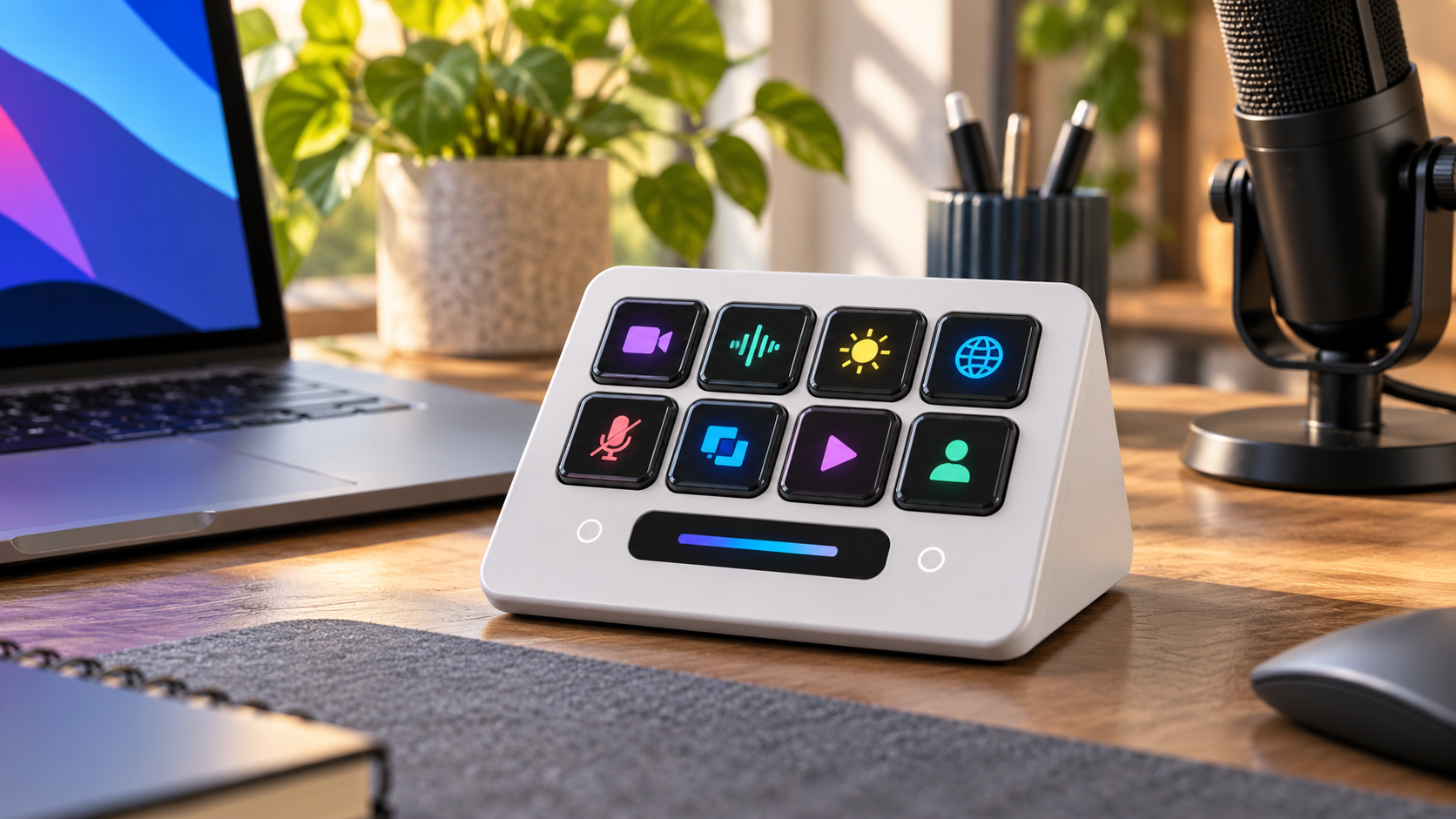
Huit touches, avec une navigation entre les pages
Le Neo dispose de huit touches LCD personnalisables, d’une Infobar et de deux zones tactiles destinées à changer de page. Le câble USB-C est fixe ; un adaptateur peut être nécessaire pour une prise USB-A. Le logiciel Stream Deck sert à configurer les commandes. (1)
Huit touches ne signifient donc pas huit actions pour toute la durée de vie du produit. En revanche, multiplier les pages n’est pas automatiquement une bonne idée : il faut pouvoir se rappeler où se trouve une commande au moment où vous en avez besoin.
Commencez par une page simple. Attribuez des icônes que vous distinguez facilement et évitez les groupes où plusieurs boutons semblent presque identiques. Le résultat doit être compréhensible d’un coup d’œil, pas seulement agréable sur une capture.
Un exemple de page de travail raisonnable
| Besoin fréquent | Action à envisager | À vérifier |
|---|---|---|
| Retrouver une application | Lancer l’outil utilisé chaque jour | Chemin correct et application installée. |
| Capturer une zone de l’écran | Déclencher le raccourci du système | Raccourci adapté à Windows ou macOS. |
| Répéter une commande de création | Associer une touche au raccourci existant | Application active et commande réellement disponible. |
| Préparer une visioconférence | Ouvrir les outils utiles | Ne pas confondre ouverture et connexion automatique. |
Elgato documente l’attribution de raccourcis clavier et les profils qui changent selon l’application active. (2) Cela permet d’organiser les commandes sans supposer que chaque logiciel dispose d’un plugin dédié.
Pour les fonctions sensibles, gardez une validation humaine. Un bouton qui lance un enregistrement, envoie un message ou supprime un élément ne devrait pas être testé à l’aveugle dans votre environnement de travail réel. Commencez par des actions réversibles et faciles à observer.
Plugins : regarder les fonctions disponibles avant l’achat
Un plugin n’offre pas forcément toutes les commandes de l’application qu’il mentionne. Vérifiez sa compatibilité, son auteur, les éventuelles permissions et son coût. Certains profils ou éléments graphiques sont distincts du matériel vendu : ils ne sont pas nécessairement compris dans la boîte.
Les profils dépendent aussi du système et du type de Stream Deck. (3) Un profil prévu pour davantage de boutons ou pour des molettes n’est pas une promesse de fonctionnement identique sur le Neo. Si vous souhaitez surtout régler plusieurs pistes audio avec des commandes rotatives, comparez un autre format plutôt que d’acheter celui-ci pour une fonction qu’il n’a pas.
Configuration : ce qu’il faut vérifier sur l’ordinateur
La fiche technique actuelle consultée pour le modèle blanc indique Windows 11 ou macOS 13 au minimum, avec USB-C. (1) Les anciens guides peuvent citer d’autres versions : confrontez toujours le matériel et le logiciel que vous comptez installer à leurs exigences du moment.
Sur un poste professionnel, assurez-vous de pouvoir installer l’application et les extensions utiles. Sans ce droit, l’achat peut perdre une grande partie de son intérêt. Vérifiez aussi l’espace près du clavier et le trajet du câble fixe.
Stream Deck Neo : offres Amazon


La gamme Neo comprend d’autres appareils. Vérifiez que l’offre concerne bien le contrôleur Stream Deck et non une caméra ou un accessoire portant également ce nom.
À qui le recommander sur le principe ?
À une personne qui connaît déjà quelques actions répétées et souhaite les rendre visibles. Le bénéfice est moins évident si vous cherchez une solution automatique à un bureau désorganisé : il faut d’abord décider quoi simplifier.
Si votre difficulté consiste surtout à répartir les applications, commencez aussi par l’organisation de l’affichage. Notre guide pour utiliser deux écrans peut répondre à une partie du besoin sans ajouter immédiatement un contrôleur. Le Neo devient pertinent lorsque ses touches correspondent à des tâches que vous voulez réellement conserver.
Sources
(1) Elgato, Stream Deck Neo et exigences techniques : https://www.elgato.com/us/en/p/stream-deck-neo
(2) Elgato, raccourcis et profils : https://www.elgato.com/us/en/explorer/products/stream-deck/how-to-set-up-stream-deck-hotkeys/
(3) Elgato, compatibilité des profils : https://docs.elgato.com/stream-deck/profiles/getting-started/