Émulateur DS sur PC et Mac : installer, configurer et sauvegarder

Pour utiliser un émulateur DS sur PC ou Mac, préparez une application adaptée à votre système, un fichier de jeu que vous êtes autorisé à utiliser et un dossier de sauvegardes identifiable. Le premier objectif n’est pas d’obtenir une image agrandie au maximum, mais un jeu qui démarre, des commandes utilisables et une progression que vous pourrez retrouver.
Ce tutoriel se concentre sur l’installation et les premiers réglages. Si vous hésitez encore entre ordinateur et téléphone, notre guide du meilleur émulateur DS selon l’appareil présente les différentes approches.
Avant le téléchargement : identifier votre ordinateur
Notez votre système d’exploitation, sa version et l’architecture du processeur. Sous Windows, consultez les informations système ; sur Mac, ouvrez « À propos de ce Mac ». Un paquet Windows ne s’installe pas sur macOS, et un paquet Intel peut avoir des contraintes particulières sur une machine Apple Silicon.
melonDS dispose d’un projet de bureau identifié. OpenEmu, réservé au Mac, regroupe plusieurs consoles et intègre DeSmuME pour la DS. Le site OpenEmu affiche la version 2.4.1, avec macOS 10.14.4 minimum ; ses notes précisent l’usage de Rosetta 2 sur Apple Silicon. Vérifiez les conditions de la version téléchargée plutôt que de désactiver les protections du système pour lancer un paquet inconnu. (1)
DeSmuME et NO$GBA sont d’autres noms rencontrés dans les guides, mais cette page ne leur attribue ni une compatibilité parfaite ni une supériorité mesurée. Choisissez d’abord un projet dont le paquet et la documentation correspondent à votre ordinateur.
Installer sans mélanger application, jeux et fichiers système
- Récupérez l’application depuis son projet identifié. Évitez les archives « émulateur + tous les jeux » ou les installateurs accompagnés d’offres sans rapport.
- Gardez un dossier organisé. Séparez l’application, les fichiers de jeu autorisés et les copies de sauvegarde. Donnez aux fichiers des noms que vous pourrez reconnaître.
- Ouvrez l’application seule. Si elle ne démarre pas, vérifiez son architecture et les prérequis documentés avant d’accuser le jeu.
- Lisez les besoins en fichiers système. Le démarrage DS direct, le menu de la console et le mode DSi peuvent demander des configurations différentes. Ne récupérez pas un BIOS quelconque pour faire disparaître une erreur.
- Chargez un seul jeu. Utilisez le menu d’ouverture ou d’import de votre application, puis conservez les réglages par défaut pour le premier essai.
Le projet melonDS précise notamment que le démarrage du firmware ne se confond pas avec le lancement direct d’un jeu et que l’origine des fichiers système compte. Ce sont des paramètres liés à la version et au mode choisi, pas une liste universelle à appliquer à tous les logiciels. (2)
Afficher les deux écrans sans masquer une action importante
Un jeu DS peut utiliser le haut pour l’action et le bas pour la carte, puis inverser ces usages dans une autre scène. Commencez avec les deux écrans visibles, à une taille lisible. Une disposition verticale se rapproche de la console ; une disposition côte à côte peut être plus confortable sur un moniteur large.
Dans melonDS, la documentation décrit les réglages de disposition, de rotation et de taille des écrans. Si le jeu se joue console tournée, cherchez une rotation cohérente de l’affichage et des commandes plutôt qu’un simple agrandissement. Ne cachez pas l’écran tactile avant d’avoir vérifié son rôle. (3)
Augmenter la taille de la fenêtre et augmenter la résolution de rendu sont deux choses différentes. La seconde peut accroître la charge graphique. Pour diagnostiquer un ralentissement, repartez d’un affichage simple ; vous ajouterez ensuite les améliorations une par une.
Configurer les commandes : le stylet reste à part
Attribuez la croix directionnelle, A, B, X, Y, L, R, Start et Select à des touches distinctes. Testez chaque commande dans un menu avant une séquence d’action. Une touche déjà utilisée par un raccourci de l’émulateur peut produire un comportement inattendu.
Sur un ordinateur sans écran tactile, le pointeur sert souvent de stylet. Vérifiez que le clic se fait bien sur l’écran inférieur et que la zone active reste alignée après un changement d’affichage. Une manette facilite les boutons, mais ne remplace pas forcément un tracé ou un glissement précis. Notre guide pour connecter une manette PlayStation à un PC traite la connexion ; le mappage dans l’émulateur reste une étape séparée.
Meilleures ventes Amazon : souris pour les commandes tactiles sur PC
Si le pavé tactile de votre ordinateur rend les actions au stylet difficiles, une souris peut offrir une commande plus stable. Vérifiez le connecteur et la compatibilité de votre système ; cet accessoire n’est pas indispensable pour tous les jeux.


Sauvegarder avant de chercher les meilleurs réglages
Utilisez d’abord la sauvegarde prévue dans le jeu, puis quittez et relancez-le pour vérifier qu’elle est retrouvée. Un état instantané, ou save state, enregistre l’état de l’émulateur à un moment précis : il ne se transporte pas nécessairement dans un autre logiciel ou une autre version.
Copiez régulièrement les données de progression dans un emplacement séparé. Avant une mise à jour ou une migration, conservez l’ancienne copie et notez le logiciel qui l’a produite. Pour changer d’émulateur, utilisez une fonction d’import documentée plutôt que de renommer au hasard l’extension du fichier.
Écran blanc, jeu lent ou commandes inactives : où regarder ?
| Symptôme | Premier contrôle utile |
|---|---|
| L’application ne démarre pas | Paquet, système, architecture et prérequis. |
| Le jeu ne s’ouvre pas | Format accepté, intégrité du fichier, mode DS/DSi et message exact. |
| Une action tactile ne répond pas | Zone active, disposition des écrans et commande de clic. |
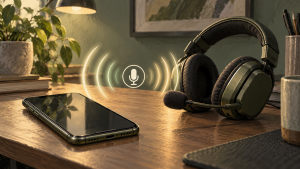
| Un passage demande de souffler | Option de microphone ou de simulation documentée pour ce logiciel. |
| Le son et l’image ralentissent | Réglages par défaut, résolution, applications en arrière-plan et compatibilité du jeu. |
| La sauvegarde semble absente | Nom du jeu, dossier et différence entre sauvegarde interne et état instantané. |
Changez un réglage à la fois et notez le résultat. Pour DeSmuME, notre guide pour optimiser la fluidité permet de poursuivre sans transformer ce tutoriel d’installation en comparatif.
Fichiers de jeu : éviter la fausse règle « cartouche possédée = tout permis »
Vérifiez l’autorisation d’usage et de copie des fichiers. Posséder un original n’autorise pas automatiquement une ROM issue d’un site tiers. Pour un premier essai, un programme homebrew distribué avec l’accord de son auteur peut être plus simple à documenter. (4)
Sources
(1) OpenEmu : openemu.org ; openemu.org/rnotes/2.4.1.html
(2) Projet melonDS, instructions : github.com/melonDS-emu/melonDS
(3) melonDS, réglages : melonds.kuribo64.net/faq.php
(4) Code de la propriété intellectuelle, article L122-6-1 : legifrance.gouv.fr
Vérification le 13 octobre 2026. Les menus exacts peuvent varier selon la version.