Micro PUBG Mobile : retrouver le chat vocal sur Android et iPhone
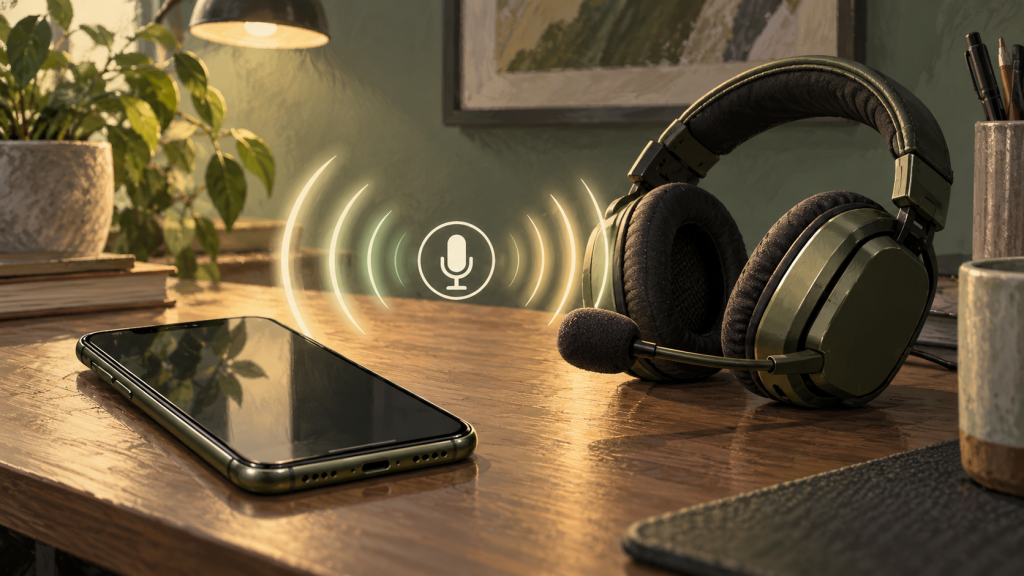
Quand le micro de PUBG Mobile ne fonctionne plus, commencez par séparer trois problèmes : l’autorisation du téléphone, le réglage du jeu et le casque utilisé. Réinstaller immédiatement l’application ne permet pas de savoir lequel est responsable. Un essai simple, sans casque puis avec un coéquipier, donne souvent une piste plus claire.
Les menus exacts peuvent varier avec la version du jeu, Android et la marque du téléphone. Les étapes ci-dessous ne demandent ni réinitialisation ni effacement de votre progression.
Identifiez ce qui manque réellement
Demandez à un ami si vous l’entendez et s’il vous entend. « Le vocal ne marche pas » peut désigner un micro muet, une sortie audio dirigée vers le mauvais appareil ou une conversation dans un autre canal. Ces situations ne se corrigent pas au même endroit.
| Constat | Commencer par vérifier |
|---|---|
| Vous entendez l’équipe, mais personne ne vous entend | Autorisation du micro, activation et entrée audio. |
| Personne n’entend personne | Canal vocal choisi et connexion, puis essai avec un autre partenaire. |
| Le problème apparaît uniquement avec le casque | Routage audio, connexion et micro du casque. |
| Le micro est muet dans toutes les applications | Réglage système ou problème matériel, pas seulement PUBG Mobile. |
Le support officiel PUBG Mobile recommande de contrôler l’autorisation d’accès au micro, le volume et la sélection du micro dans les réglages audio. (1) Vérifiez ces points avant de modifier des options graphiques ou d’acheter un nouvel accessoire.
Sur Android : autoriser l’application et vérifier le réglage général
Dans les paramètres du téléphone, ouvrez Applications, sélectionnez PUBG Mobile, puis Autorisations et Microphone. Autorisez son utilisation lorsque l’application est active si cette option vous est proposée. Les noms peuvent différer sur Samsung, Xiaomi ou d’autres interfaces ; la recherche « autorisations » dans les paramètres aide à retrouver la rubrique. (2)
Sur les versions d’Android qui proposent un interrupteur général d’accès au micro, contrôlez aussi qu’il n’est pas désactivé. Une autorisation accordée à PUBG Mobile ne peut pas compenser un blocage général. Google précise également que certaines autorisations d’applications inutilisées peuvent être révoquées automatiquement. (2)
Revenez ensuite dans le jeu et relancez l’essai. Ne donnez pas toutes les autorisations par réflexe : l’accès aux contacts ou aux photos ne constitue pas une solution au micro muet. Modifiez uniquement ce qui correspond à la fonction que vous voulez utiliser.
Sur iPhone : contrôler le micro de PUBG Mobile
Ouvrez Réglages, Confidentialité et sécurité, puis Microphone et vérifiez l’activation pour l’application. Si le problème existe ailleurs aussi, Apple conseille un enregistrement avec Dictaphone pour vérifier que la voix est captée. (3)
Faites cet essai sans casque pour commencer. Si l’enregistrement est audible mais pas votre voix en partie, le micro intégré n’est probablement pas la première piste. Revenez aux réglages du jeu et à la conversation d’équipe. Si l’application n’apparaît pas dans la liste, ouvrez sa fonction vocale et regardez si une demande d’accès est proposée ; sinon, consultez son assistance.
Dans le jeu : même canal, micro actif
Contrôlez l’icône du micro et le canal vocal sélectionné. Vérifiez avec votre partenaire que vous cherchez bien à parler dans le même groupe. Pour le diagnostic, restez avec une personne de confiance plutôt que d’ouvrir inutilement une conversation à tous les joueurs.
Gardez les essais comparables : même coéquipier, même pièce, puis un seul changement à la fois. Déconnectez le casque, testez ; reconnectez-le, testez. Si vous modifiez simultanément le canal, le réseau et l’accessoire, vous ne saurez pas ce qui a corrigé la situation.
Un casque Bluetooth peut être connecté pour la musique sans que l’entrée vocale attendue soit sélectionnée dans le contexte du jeu. Consultez sa notice et comparez avec le micro du téléphone. Notre présentation des différences entre technologies sans fil aide à ne pas confondre Bluetooth, réseau Wi-Fi et accès Internet.
Si le problème persiste après ces contrôles
Redémarrez l’application, puis l’appareil, et vérifiez les mises à jour officielles. Notez le modèle, la version du système, celle du jeu et le résultat de l’essai sans casque. Ces éléments permettent au support de comprendre votre cas.
N’effacez pas les données et ne réinitialisez pas le téléphone sans avoir sécurisé les accès à votre compte et les autres données. Aucune de ces opérations n’est nécessaire pour vérifier une autorisation ou un canal vocal. Si le micro échoue aussi dans les enregistrements système, orientez le diagnostic vers le fabricant de l’appareil.
Sources
(1) PUBG Mobile, dépannage du vocal : https://pubgmobile.helpshift.com/hc/en/3-pubg-mobile/faq/25-voice-chat-won-t-work/?l=en&s=game-related
(2) Google, autorisations Android : https://support.google.com/android/answer/9431959?hl=fr-419
(3) Apple, diagnostic du microphone : https://support.apple.com/fr-fr/101600