Convertir gratuitement un PDF en Word : texte, scan et mise en page
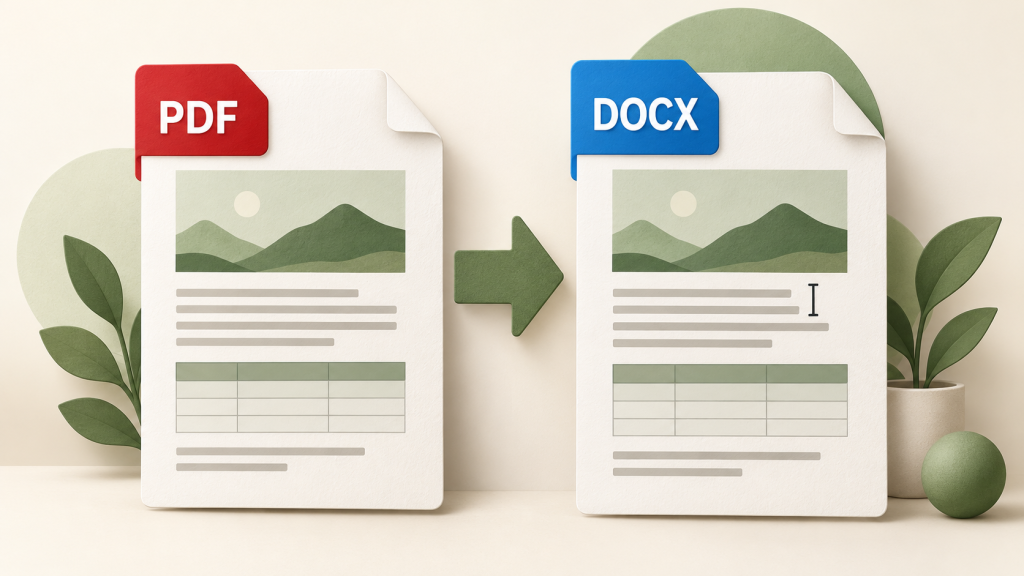
Pour transformer gratuitement un PDF en document Word, le premier choix dépend du fichier : contient-il du texte sélectionnable ou seulement des images de pages ? Un convertisseur PDF vers DOCX peut convenir au premier cas. Pour un scan, une reconnaissance de caractères, ou OCR, peut être nécessaire avant d’obtenir du texte réellement modifiable.
Gardez le PDF d’origine. Le DOCX est une copie de travail, pas la garantie d’une reproduction parfaite. Tableaux, colonnes, notes et sauts de page doivent être contrôlés avant de réutiliser le document.
Le diagnostic à faire avant de choisir un outil
Dans votre lecteur PDF, essayez de sélectionner une phrase puis de la copier dans un document vide. Si les mots sont récupérés dans un ordre cohérent, une couche de texte est présente. Si vous ne sélectionnez que la page entière, le document peut être un scan. Certains scans disposent déjà d’une couche OCR : l’aspect visuel seul ne suffit donc pas à trancher.
Vérifiez plusieurs pages lorsque le fichier mélange des documents de provenance différente. Une lettre créée sur ordinateur et un justificatif scanné peuvent demander deux traitements dans le même dossier. Le plus simple reste, quand c’est possible, de demander le fichier Word ou ODT d’origine à son auteur.
Une conversion gratuite en DOCX avec PDF24
PDF24 propose un convertisseur Web PDF vers DOCX présenté comme gratuit, sans inscription. Le traitement s’effectue sur ses serveurs ; ce n’est pas une conversion locale dans le navigateur. Préparez une copie que vous êtes autorisé à transmettre. (1)
- Ouvrez l’outil PDF vers DOCX et choisissez le PDF concerné.
- Lancez la conversion avec le bouton prévu.
- Téléchargez le fichier DOCX obtenu.
- Ouvrez-le dans un traitement de texte compatible et vérifiez une page simple, une page avec tableau et la dernière page.
La gratuité du convertisseur ne fournit pas automatiquement une licence Microsoft Word. Le DOCX doit être ouvert avec un logiciel dont vous disposez, capable de le lire et de le modifier. Une mise en page complexe peut également varier selon ce logiciel.
Si vous avez déjà Word sur ordinateur
Les versions de bureau de Word prises en charge par Microsoft peuvent ouvrir un PDF et en créer une copie modifiable. Dans Word, choisissez Fichier > Ouvrir, sélectionnez le PDF puis acceptez le message de conversion. Enregistrez ensuite le document au format DOCX. Cette possibilité dépend de votre version et de votre licence : elle ne rend pas Word gratuit. (2)
Microsoft précise que le résultat est généralement meilleur avec des documents surtout composés de texte. Une page très graphique peut rester une image ; les tableaux complexes, notes ou cadres peuvent aussi être mal reconstruits. Le PDF décrit des éléments placés sur une page, ce qui n’équivaut pas toujours à des paragraphes structurés. (2)
N’insistez pas à déplacer chaque ligne si le convertisseur a produit des dizaines de zones de texte difficiles à maintenir. Pour un document court à réécrire, récupérer le texte puis refaire une mise en page propre peut demander moins de temps.
Pour un PDF scanné : reconnaître le texte
L’OCR tente de reconnaître les caractères présents dans les images. PDF24 propose un outil dédié : ajoutez le document, choisissez la langue adaptée, lancez l’OCR puis récupérez le PDF contenant le texte reconnu. Le service propose aussi des fonctions de redressement et de nettoyage selon les options. (3)
Ce fichier OCR n’est pas nécessairement déjà un DOCX. Vérifiez d’abord que le texte peut être sélectionné, puis essayez la conversion ou copiez les passages utiles. Un résultat consultable n’implique pas que le logiciel ait reconstruit correctement les tableaux et les styles.
Relisez les éléments qui ne supportent aucune approximation : noms, montants, dates, références et signes négatifs. Un « 0 » confondu avec un « O » peut passer inaperçu dans une phrase, mais changer complètement une référence. Ne remplacez jamais une vérification humaine par la seule mention « reconnaissance terminée ».
Les contrôles qui évitent les mauvaises surprises
| Dans le PDF | À vérifier dans le DOCX |
|---|---|
| Colonnes | Ordre de lecture et paragraphes non mélangés |
| Tableau | Cellules, en-têtes et alignement des valeurs |
| Image avec légende | Association et position après modification du texte |
| Pied de page | Numérotation et répétition correcte |
| Texte reconnu par OCR | Chiffres, accents et caractères proches |
Effectuez ensuite une petite modification au milieu du document. Si tout le bas de page se décale de manière imprévisible, le fichier n’est pas encore prêt à être partagé comme modèle de travail. Corrigez les styles et les sauts plutôt que d’aligner les éléments avec une succession d’espaces.
Confidentialité et documents protégés
Pour un contrat, un dossier client ou des données personnelles, confirmez l’autorisation d’utiliser un service en ligne. Ne cherchez pas à retirer une protection sans disposer des droits nécessaires. Un document signé doit rester conservé dans sa version reçue ; la copie Word ne remplace pas automatiquement l’original signé.
La reconnaissance d’un texte manuscrit pose encore d’autres difficultés : notre guide sur la transcription d’un manuscrit distingue les méthodes. Si vous transmettez ensuite plusieurs fichiers, voyez aussi comment préparer une archive ZIP, sans confondre archivage et conversion.
Sources
(1) PDF24, conversion PDF vers DOCX :
https://tools.pdf24.org/fr/pdf-en-docx
(2) Microsoft, ouverture d’un PDF dans Word :
https://support.microsoft.com/fr-fr/word/opening-pdfs-in-word
(3) PDF24, reconnaissance de caractères :
https://tools.pdf24.org/fr/ocr-pdf