Émulateur PS4 sur PC : shadPS4, compatibilité et alternatives

Il existe de vrais projets d’émulation PS4 sur ordinateur, notamment shadPS4, mais aucun ne garantit toute la bibliothèque sans réglage. Avant de télécharger un logiciel, vérifiez le projet, votre système et le rapport de compatibilité du jeu exact. Un titre qui démarre n’est pas nécessairement jouable jusqu’à la fin.
Il faut aussi distinguer l’émulation, un portage PC et PS Remote Play. Dans le premier cas, l’ordinateur reproduit des fonctions de la console ; dans le dernier, votre PS4 exécute toujours le jeu et en transmet l’image à un autre appareil. Voici les solutions et leurs limites, sans promesse de performances non mesurées.
shadPS4 : le projet à examiner pour l’émulation sur ordinateur
Le dépôt de shadPS4 présente un émulateur encore en développement pour Windows, Linux et macOS. Son équipe annonce pouvoir exécuter certains titres, dont Bloodborne, tout en avertissant qu’il ne faut pas attendre une expérience sans défaut. Ce constat ne vaut pas une garantie pour votre configuration ou votre édition du jeu. (1)
Le projet distingue désormais le cœur de l’émulateur du QtLauncher, l’interface destinée à l’utilisateur. Pour un premier essai, suivez le guide de démarrage du projet : télécharger uniquement le cœur peut vous laisser avec un outil en ligne de commande au lieu de l’interface attendue.
Configuration requise : lire les exigences de la version actuelle
Le guide de démarrage consulté le 13 octobre 2026 mentionne notamment un processeur d’au moins 4 cœurs et 6 threads, 8 Go de RAM et une carte graphique avec 2 Go de mémoire vidéo compatible avec Vulkan 1.3 et les extensions demandées. Ces minimums ne constituent pas une promesse de fluidité dans les jeux. (2)
Pour les systèmes, le guide indique au moins Windows 10, Ubuntu 22.04 ou macOS 26. Sur Mac, le dépôt précise qu’Intel n’est pas pris en charge et le guide mentionne Apple M1 ou plus récent avec Rosetta 2. Vérifiez ces conditions pour la version retenue ; une ancienne vidéo utilisant une autre compilation peut décrire une situation différente.
Le GPU, son pilote et la version des fonctions graphiques sont importants, pas seulement la quantité de RAM. Avant tout achat de matériel, consultez les rapports du jeu visé. Notre guide pour choisir un PC gaming aide à identifier les composants, mais ne certifie pas les performances d’émulation d’une configuration.
Comment lire un rapport de compatibilité
Le suivi officiel de shadPS4 permet de consulter des rapports par jeu. Recherchez l’identifiant de l’édition, la version du jeu et celle de l’émulateur, puis lisez les observations plutôt que de vous arrêter au titre d’une vidéo. (3)
| Résultat observé | Ce que vous pouvez en déduire |
|---|---|
| Le programme se lance | Le démarrage fonctionne ; l’accès au jeu reste à vérifier. |
| Les menus s’affichent | Une partie des fonctions graphiques répond, pas nécessairement le gameplay. |
| Une scène est jouable | Ce passage fonctionne dans les conditions du rapport. |
| Une partie complète a été testée | Le rapport apporte davantage d’informations, mais dépend encore des versions et du matériel. |
Une capture d’écran ne documente pas les heures suivantes, le son, les sauvegardes ou un passage particulier. Évitez de mélanger des résultats obtenus avec une version officielle et une compilation modifiée sans l’indiquer. Notez aussi les mises à jour et extensions nécessaires pour reproduire les conditions décrites.
fpPS4 et Orbital : des projets différents, pas des applications miracles
fpPS4 est une couche de compatibilité PS4 écrite en Free Pascal. Son dépôt indique un environnement Windows x64, un processeur avec AVX2 et un GPU compatible Vulkan. Il ne doit pas être présenté comme un APK Android ; son développeur décrit encore des limites importantes et renvoie à un suivi de compatibilité. (4)
Orbital est un projet expérimental basé sur la virtualisation. Son dépôt précise qu’il n’est pas prêt pour les utilisateurs finaux et qu’aucun binaire prêt à l’emploi n’est fourni. Ce n’est donc pas une solution simple à recommander pour commencer une partie ce soir. (5)
Batocera est un environnement d’émulation regroupant des logiciels ; ce nom ne désigne pas à lui seul un émulateur PS4. Il faut toujours identifier le moteur réellement utilisé et sa documentation, sans déduire une compatibilité de la présence d’une catégorie dans une interface.
Sur Android : ne pas confondre APK et lecture à distance
Une publicité « PS4 emulator Android, tous les jeux » doit être évaluée à partir du projet réel, de son code ou de sa distribution et de rapports vérifiables. Le seul nom PS4 dans une application ne prouve pas qu’elle exécute les jeux de la console sur le téléphone.
Une application de lecture à distance est autre chose : elle reçoit le flux de votre console. PS Remote Play est la solution officielle Sony pour contrôler une PS4 ou une PS5 depuis un appareil compatible, notamment PC, Mac et mobile. Vous devez disposer de la console et préparer la connexion ; ce n’est pas une console PS4 virtuelle gratuite. (6)
Les alternatives si vous voulez surtout jouer
- Vous avez déjà une PS4 : examinez PS Remote Play, les appareils pris en charge et la qualité de votre réseau.
- Le jeu existe en version PC : comparez les exigences et le contenu de ce portage. Une version console possédée ne donne pas automatiquement sa licence PC.
- Vous cherchez uniquement à utiliser une manette : configurez le contrôleur dans votre jeu PC ou votre plateforme. Ce n’est pas de l’émulation PS4.
- Vous êtes intéressé par un service de streaming : vérifiez le catalogue, la plateforme et l’abonnement actuels. La disponibilité ne se déduit pas d’une ancienne mention de PS Now.
Notre tutoriel pour connecter une manette PlayStation à un PC vous évite d’installer un émulateur pour un simple problème de commandes.
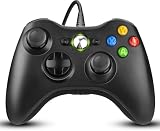
Meilleures ventes Amazon : manettes pour PC
Ces contrôleurs servent à jouer sur ordinateur, pas à rendre un jeu PS4 compatible. Vérifiez le système pris en charge, le mode de connexion et les boutons nécessaires à votre usage.



Fichiers de jeux et sauvegardes : ne pas improviser
Le projet shadPS4 demande des fichiers issus de vos propres jeux et de votre console pour les éléments système nécessaires. Cela ne constitue pas une autorisation de télécharger des jeux ou des packs de firmware sur un site tiers. Vérifiez les droits applicables ; ce guide ne fournit pas de fichiers protégés ni de procédure de contournement de protection.
Avant de changer de version, copiez les sauvegardes et la configuration. Gardez une installation de référence pour comparer un problème, et notez le numéro de version qui fonctionnait. Une mise à jour peut changer la compatibilité ; ne supprimez pas l’ancienne progression tant que la nouvelle session n’a pas été vérifiée.
Sources
(1) shadPS4, dépôt officiel : github.com/shadps4-emu/shadPS4
(2) Guide officiel Quick start : github.com/shadps4-emu/shadPS4/wiki/I.-Quick-start-%5BUsers%5D
(3) Rapports de compatibilité officiels : github.com/shadps4-compatibility/shadps4-game-compatibility
(4) fpPS4 : github.com/red-prig/fpPS4
(5) Orbital : github.com/AlexAltea/orbital
(6) Sony, PS Remote Play : playstation.com/fr-fr/remote-play/
Informations vérifiées le 13 octobre 2026. La compatibilité évolue avec les versions.