Convertir un PDF en JPG : extraire les pages sans exposer ses documents
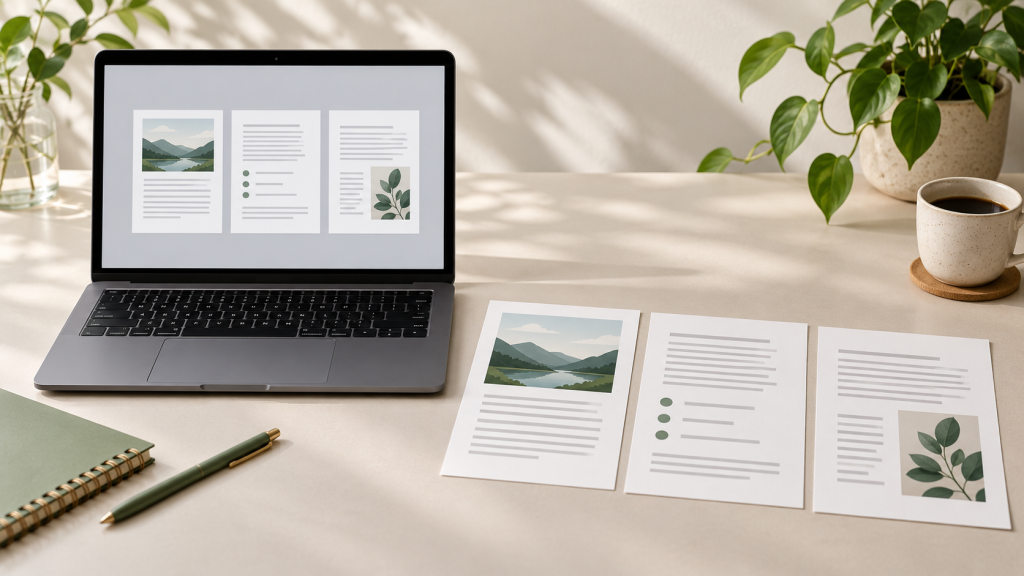
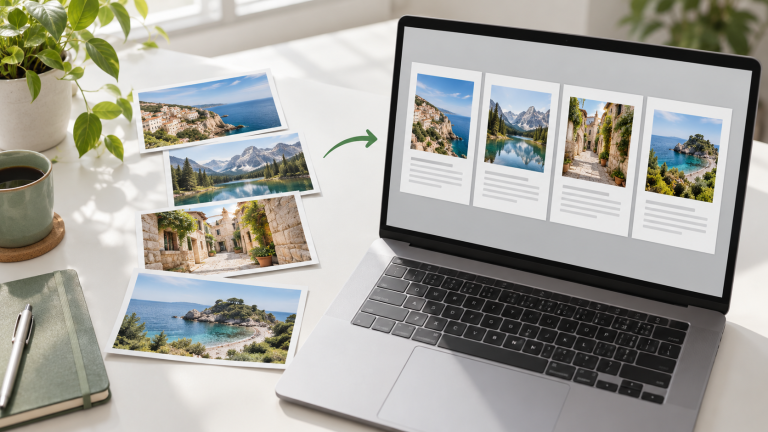
Convertir un PDF en JPG permet d’obtenir une image de chaque page, par exemple pour intégrer un extrait dans une présentation. Ce n’est pas la même chose qu’extraire une photo déjà présente dans le document : dans le premier cas, toute la page est rendue en image, texte et marges compris.
Un convertisseur en ligne convient à des documents que vous êtes autorisé à téléverser. Pour un dossier personnel, un contrat confidentiel ou un fichier interne, choisissez plutôt un outil local approuvé.
Page complète ou photo contenue dans le PDF ?
Avant de convertir, définissez ce que vous souhaitez récupérer. Si vous voulez une reproduction visuelle de la page, l’export en JPG répond au besoin. Si vous cherchez seulement une photographie, un outil d’extraction des images peut éviter de récupérer les titres et le blanc autour.
Un JPG de page ne contient pas le texte sous une forme directement éditable. Les liens et les champs interactifs deviennent des pixels visibles, pas des commandes utilisables. Conservez le PDF original pour préserver ses fonctions et son contexte.
Convertir les pages en ligne avec PDF24
L’outil PDF24 « PDF en images » permet de choisir le format de sortie et d’ajuster notamment la résolution et la qualité. Il traite le document sur ses serveurs. Les images de plusieurs pages peuvent être récupérées ensemble dans une archive. (1)
- Vérifiez que le document peut être transmis à un service externe.
- Ouvrez l’outil officiel et choisissez le PDF.
- Sélectionnez JPG, puis une résolution adaptée à l’usage prévu.
- Lancez la conversion et téléchargez les images produites.
- Contrôlez le nombre de fichiers et leur correspondance avec les pages attendues.
Pour un document volumineux, commencez par une page représentative si l’outil et votre méthode le permettent. Vous éviterez de produire une longue série d’images trop lourdes ou peu lisibles.
Quelle résolution choisir ?
| Usage | Priorité | Point de vigilance |
|---|---|---|
| Lecture sur un écran | Texte net à la taille d’affichage | Une image trop petite rend les caractères illisibles |
| Diapositive ou publication web | Dimensions suffisantes sans poids excessif | Ne pas agrandir ensuite un export trop réduit |
| Impression | Résolution compatible avec la taille imprimée | Si possible, imprimer directement le PDF conserve mieux le contenu vectoriel |
| Archivage du document | Conserver l’original | Le JPG n’est pas un remplacement équivalent du PDF |
Une résolution supérieure augmente le nombre de pixels et souvent la taille du fichier. Elle ne reconstitue pas les détails absents d’un scan flou. De même, exporter un petit scan à une valeur élevée ne transforme pas une mauvaise capture en document net.
JPG convient bien aux images photographiques, mais sa compression peut créer des artefacts autour du texte. Le PNG peut être préférable pour un schéma ou une capture contenant des aplats et des caractères fins. Comparez une page avant de convertir tout le document.
Une solution locale pour les fichiers sensibles
Sur Windows, PDF24 Creator propose des traitements hors ligne, dont la conversion de PDF vers des formats d’image. Installez la version officielle et utilisez bien les outils de l’application, pas un raccourci qui vous ramènerait vers une page web. (2)
Le travail local limite l’envoi à un prestataire, mais ne dispense pas de protéger le dossier de sortie. Une image peut contenir autant d’informations personnelles que la page d’origine. Vérifiez également si votre dossier est synchronisé vers un espace partagé avant d’y enregistrer le résultat.
Après le téléchargement : ouvrir et contrôler les images
Si le service fournit un ZIP, extrayez-le avant d’utiliser les images. Notre guide pour comprendre les archives ZIP sur ordinateur explique la différence entre archive et fichiers contenus.
Ouvrez plusieurs pages, notamment celles avec un tableau ou de petits caractères. Vérifiez l’ordre, les noms et l’absence de page manquante. Évitez les réenregistrements JPG successifs, qui peuvent ajouter de la dégradation.
Enfin, ne présentez pas une image comme un original signé : une conversion ne conserve pas la vérification d’une signature numérique du PDF. Gardez le document initial et transmettez-le quand le destinataire attend une pièce complète ou vérifiable.
Sources
(1) PDF24, conversion des pages en images : https://tools.pdf24.org/fr/pdf-en-images
(2) PDF24 Creator, traitement local sur Windows : https://tools.pdf24.org/fr/creator