Défauts d’impression : résoudre les lignes, taches et couleurs manquantes
Une impression avec des lignes, des couleurs absentes ou des taches ne signifie pas automatiquement que la cartouche est vide. Le défaut peut venir du fichier, du papier, des réglages ou du mécanisme. Avant de lancer plusieurs nettoyages, faites un test qui permet de séparer ces pistes.
Ce guide concerne la qualité des pages qui sortent réellement de l’imprimante. Si aucune page ne démarre et que Windows affiche « hors connexion », commencez par notre guide pour reconnecter une imprimante : un nettoyage de tête ne répare pas une liaison réseau.
Le premier test : imprimer depuis l’imprimante
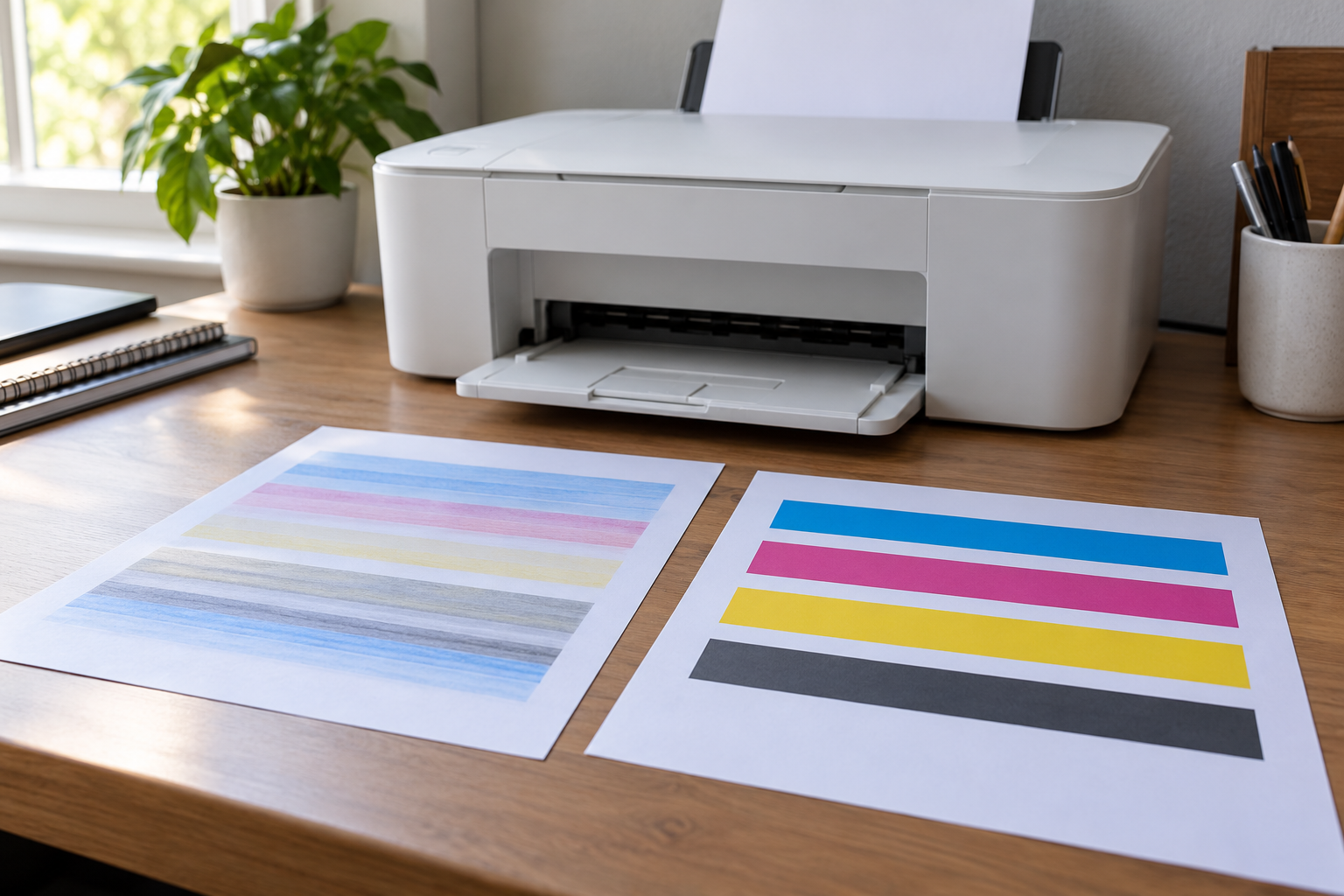
Lancez une page de contrôle ou un rapport interne depuis le menu de l’appareil, selon sa notice. Sur une imprimante jet d’encre, utilisez si possible le motif de vérification des buses. Comparez ensuite cette page à un document simple envoyé depuis l’ordinateur.
- Le rapport interne est également mauvais : recherchez du côté du papier, des consommables et de l’entretien prévu pour votre modèle.
- Le rapport est propre mais un seul fichier pose problème : vérifiez ce document, son application et les options d’impression.
- La copie est défectueuse mais les impressions sont propres : examinez aussi la vitre ou le chargeur du scanner, suivant la notice.
Gardez une page témoin et notez le réglage utilisé. Après chaque intervention, refaites le même essai. Changer simultanément le papier, le pilote, la cartouche et la qualité empêche de savoir ce qui a réellement aidé.
Reconnaître le défaut sans conclure trop vite
| Aspect observé | Vérification utile | À éviter |
|---|---|---|
| Bandes claires ou couleur manquante en jet d’encre | Motif de buses puis entretien si nécessaire | Nettoyages successifs sans comparer les motifs |
| Lignes verticales sur laser | Diagnostic tambour et fil corona s’il existe sur ce modèle | Toucher les surfaces sensibles ou appliquer une procédure d’une autre référence |
| Texte doublé ou décalé | Alignement prévu par le fabricant et choix du support | Démonter les rails ou déplacer la tête à la main |
| Taches ou encre qui reste humide | Face imprimable, type de papier et compatibilité | Empiler immédiatement les pages ou forcer un support inadapté |
Jet d’encre : vérifier les buses avant de nettoyer
Dans son assistance française, Epson décrit une vérification des buses sur papier ordinaire A4, puis la comparaison du motif obtenu. Des segments absents orientent vers un nettoyage de la tête. Le chemin du menu varie selon le système et le modèle : cherchez « Vérification des buses » ou l’utilitaire d’entretien correspondant, pas une combinaison de touches universelle. (1)
Un motif complet invite à examiner les réglages avant de nettoyer. Epson cite notamment la qualité, le type de papier et l’alignement parmi les pistes liées aux bandes. Réglez le support utilisé dans le pilote : « papier ordinaire » et « papier photo » ne sont pas des choix interchangeables. Vérifiez également que le papier est posé du bon côté. (2)
Le nettoyage consomme de l’encre. Ne le lancez pas pour une simple différence entre les couleurs de l’écran et celles d’un tirage. Respectez les pauses et les limites du manuel ; un nettoyage renforcé n’est pas une étape anodine à répéter à chaque essai. Si le motif reste mauvais, utilisez la procédure du fabricant pour cette situation plutôt qu’un mélange de solvants trouvé en ligne. (3)
Laser : ne pas appliquer une recette de jet d’encre
Sur les modèles Brother concernés par son aide « lignes noires le long de la page », le fabricant propose notamment de contrôler le fil corona et le tambour. Une languette de nettoyage doit revenir à sa position initiale après l’opération. Cela ne signifie pas que toutes les imprimantes laser possèdent le même mécanisme. (4)
Identifiez d’abord la référence exacte et le consommable en cause dans le diagnostic officiel. N’essuyez pas un tambour comme une vitre et ne touchez pas au bloc de fixation : certaines zones internes peuvent être très chaudes. Si la notice demande de laisser refroidir ou de débrancher l’appareil, faites-le avant l’ouverture prévue.
Une marque qui se répète régulièrement sur chaque page est une information utile à transmettre au support. Photographiez le défaut sans exposer de données confidentielles. Indiquez s’il apparaît sur le rapport interne, en recto verso et avec plusieurs fichiers : ce contexte est plus exploitable que « imprime mal ».
Papier et consommables : acheter après le diagnostic
Essayez quelques feuilles propres, sèches et compatibles avec l’appareil. Un paquet gondolé ou un support prévu pour une autre technologie peut rendre l’essai trompeur. Pour comparer du papier de bureau, vérifiez format et grammage dans votre notice avant de choisir une offre.


N’achetez pas un jeu de cartouches au hasard si une seule application produit un défaut. À l’inverse, une référence de consommable incompatible ou une alerte persistante ne se résout pas en changeant le mot de passe Wi-Fi. Si vous devez aussi revoir la connexion, notre explication du Wi-Fi de l’imprimante et du Wi-Fi Direct permet de distinguer ces deux réseaux.
Quand arrêter les essais
Arrêtez immédiatement en présence d’odeur anormale, de fumée, de bruit mécanique inhabituel ou de papier coincé que la procédure normale ne libère pas. Pour un défaut persistant sans danger apparent, rassemblez référence, rapport de contrôle, messages et interventions déjà réalisées. Un support technique pourra alors orienter la suite sans vous faire répéter inutilement les mêmes nettoyages.
Sources
(1) Epson, vérification des buses :
https://www.epson.fr/fr_FR/faq/KA-01087
(2) Epson, bandes sur les impressions :
https://files.support.epson.com/docid/cpd5/cpd52585/source/printers/source/troubleshooting/reference/problem_banding.html
(3) Epson, guide utilisateur et entretien :
https://files.support.epson.com/docid/cpd6/cpd60214.pdf
(4) Brother, lignes noires le long de la page, modèles concernés indiqués par l’assistance :
https://support.brother.com/g/b/faqend.aspx?c=fr&faqid=faq00000006_050&lang=fr&prod=mfcl5710dn_us_eu_as