Écrire sur un PDF : remplir, annoter ou modifier le texte
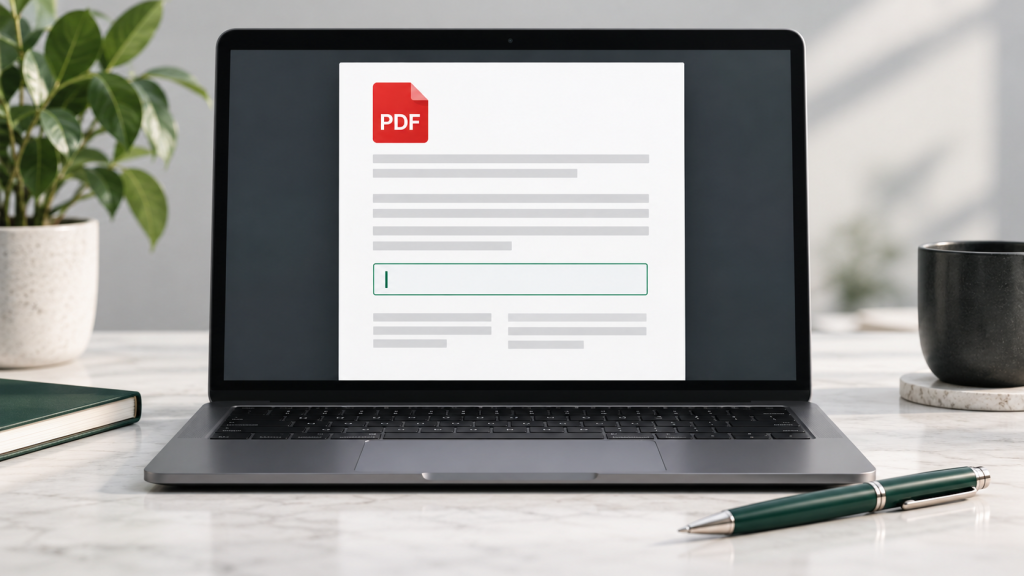
Écrire sur un PDF peut vouloir dire remplir un formulaire, poser une zone de texte sur une page ou remplacer les phrases déjà présentes. Ces opérations n’utilisent pas forcément le même outil. Pour ajouter votre nom sur un formulaire, inutile de convertir tout le document en Word ; pour corriger son texte d’origine, une simple annotation ne suffit pas.
Travaillez sur une copie du fichier. Vous pourrez revenir au document reçu si une annotation se décale ou si le destinataire exige un formulaire vierge. Évitez de transmettre un PDF contenant des données personnelles à un service en ligne sans connaître ses conditions de traitement.
Quelle méthode choisir ?
| Votre besoin | Méthode adaptée | À ne pas confondre |
|---|---|---|
| Compléter des cases existantes | Lecteur prenant en charge les champs du formulaire | Cliquer dans une zone dessinée ne crée pas toujours un champ |
| Ajouter une réponse sur une page figée | Zone de texte ou outil Remplir et signer | Le texte se superpose à la page sans réécrire le contenu initial |
| Faire des remarques | Commentaire, note ou surlignage | Un commentaire peut ne pas apparaître comme du texte courant |
| Corriger le texte original | Éditeur PDF ; reconnaissance de texte si le document est scanné | Une image de texte n’est pas automatiquement éditable |
Sous Windows : commencer par le lecteur déjà disponible
Microsoft Edge possède un lecteur PDF avec des fonctions d’annotation et de formulaire. Ouvrez votre copie dans Edge, puis regardez les commandes de la barre PDF. Les possibilités exactes dépendent du document et de la version du navigateur : un formulaire utilisant des fonctions particulières peut nécessiter le lecteur conseillé par son émetteur. (1)
- Cliquez dans un champ existant pour voir s’il accepte la saisie. Utilisez Tab pour passer au champ suivant lorsque le formulaire le permet.
- Pour une remarque, choisissez une annotation plutôt que de modifier le document original.
- Si la commande d’ajout de texte est disponible, placez une courte zone à l’endroit voulu et vérifiez son contraste.
- Enregistrez une nouvelle copie, fermez-la, puis rouvrez-la afin de contrôler les données effectivement conservées.
La dernière vérification est importante : voir une réponse à l’écran ne prouve pas que vous avez enregistré le bon exemplaire dans le bon dossier. Donnez-lui un nom explicite, par exemple « formulaire-complete.pdf », et gardez à part le fichier reçu.
Avec Adobe Acrobat Reader : remplir sans réécrire
Dans Reader, la fonction Remplir et signer permet d’ajouter des informations comme un nom ou une date sur un formulaire. Ouvrez le PDF, cherchez cette fonction dans les outils ou le parcours de signature proposé par votre interface, puis placez votre texte. Ajustez sa taille pour qu’il reste dans l’espace prévu et enregistrez le résultat. Les intitulés changent entre les interfaces récentes et anciennes. (2)
Si un champ interactif existe déjà, remplissez-le directement plutôt que de lui superposer une deuxième réponse. Pour les cases à cocher, zoomez avant de placer une marque : un symbole mal positionné peut rendre la réponse ambiguë. Ne confondez pas la saisie d’un nom avec un procédé de signature répondant à une exigence précise du destinataire.
Vous voulez remplacer une phrase imprimée dans la page ? C’est une autre opération. Adobe distingue les outils de modification du texte et des images des fonctions de commentaire ou de remplissage. Certaines possibilités dépendent de l’offre Acrobat et du type de PDF ; ne supposez pas que Reader gratuit possède toutes les fonctions d’édition. (3)
Sur Mac : ajouter une zone de texte dans Aperçu
Aperçu sait annoter un PDF, mais Apple précise qu’il ne sert pas à modifier le texte original. Ouvrez le fichier, affichez la barre d’outils d’annotation, puis insérez une zone de texte. Déplacez-la, choisissez une taille lisible et adaptez sa couleur. Les champs de formulaire détectés peuvent être remplis directement. (4)
Pour un document d’une seule page, zoomez suffisamment pour aligner la réponse sur la ligne sans la faire empiéter sur un autre champ. Pour un dossier plus long, vérifiez également les pages suivantes : une annotation bien placée sur la première ne résout pas les autres champs. Enregistrez, puis contrôlez le document rouvert, pas seulement l’aperçu de la fenêtre active.
Pourquoi le texte d’un PDF scanné ne se laisse pas sélectionner
Une page scannée peut être une image, comme une photo de formulaire. Si vous ne pouvez sélectionner aucune lettre, l’ajout d’une zone de texte reste possible, mais il ne transforme pas les caractères imprimés en contenu modifiable. Pour récupérer le texte, il faut un outil de reconnaissance optique, souvent appelé OCR. Relisez ensuite les nombres, accents et noms propres : une reconnaissance automatique n’est pas une preuve d’exactitude.
Si vous possédez le fichier source, repartez plutôt de celui-ci pour une correction importante. Recréer tout un tableau à coups de rectangles et de zones de texte est fragile. Pour seulement envoyer plusieurs fichiers ensemble, une archive ZIP évite de transformer leur contenu ; cela reste différent d’un PDF unique à compléter.
Une annotation blanche n’efface pas une information
Ne masquez pas une donnée confidentielle avec un rectangle blanc ou une autre phrase en croyant la supprimer. Une annotation peut seulement couvrir ce qui reste dans le fichier. Si vous devez anonymiser un document, utilisez une véritable fonction de caviardage et vérifiez le résultat, ou demandez une version adaptée à l’émetteur.
Respectez aussi les restrictions et signatures du PDF. Demandez une copie modifiable plutôt que de chercher à contourner une protection. Pour un envoi administratif, comparez finalement les consignes du destinataire avec votre résultat : format accepté, pièces lisibles, champs complets et absence de pages oubliées. C’est ce contrôle qui évite le plus souvent un second envoi.
Sources
(1) Microsoft, lecteur PDF de Microsoft Edge :
https://learn.microsoft.com/fr-fr/deployedge/microsoft-edge-pdf
(2) Adobe, remplir et signer dans Reader :
https://helpx.adobe.com/fr/reader/desktop/sign-pdfs.html
(3) Adobe, modification d’un PDF :
https://helpx.adobe.com/fr/acrobat/using/edit-pdf.html
(4) Apple, annoter dans Aperçu :
https://support.apple.com/fr-fr/guide/preview/prvw11580/mac