WhatsApp : 7 réglages de confidentialité à vérifier avant de partager son numéro
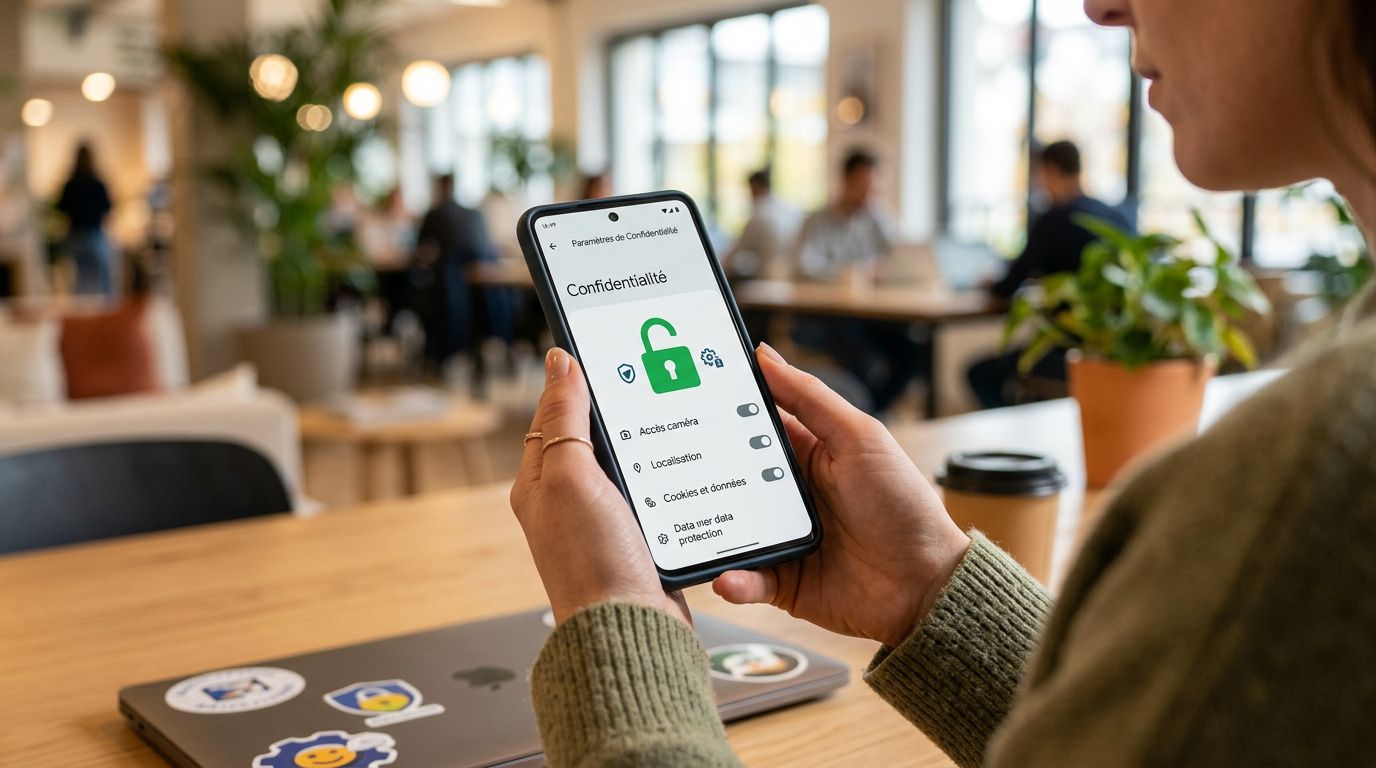
Communiquer son numéro WhatsApp à quelqu’un que l’on connaît encore peu, c’est franchir un cap. Ce geste, souvent perçu comme anodin, ouvre en réalité un accès direct à une partie de votre vie privée : votre photo de profil, vos horaires de connexion, parfois même votre localisation. Avant de faire ce choix, quelques minutes passées dans les paramètres de l’application peuvent changer beaucoup de choses.
Ce guide passe en revue sept réglages concrets à vérifier sur WhatsApp. Pas de jargon technique, pas de procédure compliquée — juste des étapes simples pour garder le contrôle de ce que vous exposez, et à qui.
Votre numéro est déjà une donnée personnelle
Avant d’aborder les réglages, il vaut la peine de rappeler une réalité souvent sous-estimée : un numéro de téléphone n’est pas une information neutre. Il peut permettre de vous identifier, de vous localiser indirectement, de vous contacter sans que vous l’ayez prévu, ou d’accéder à d’autres services liés à ce numéro.
Sur une application comme WhatsApp, partager son numéro revient à ouvrir une ligne directe — sans le filtre d’une messagerie intégrée, avec des fonctions de blocage et de signalement propres à WhatsApp. Le blocage ne déclenche pas de notification, mais certains indices peuvent le laisser deviner ; les échanges ne sont pas accessibles aux modérateurs du service de rencontre d’origine. C’est précisément pour cela que vérifier ses paramètres de confidentialité avant le partage est bien plus efficace qu’après.
Se demander quand donner son numéro WhatsApp sur un site de rencontre est d’ailleurs une question légitime que beaucoup se posent. La réponse dépend autant du contexte que de votre propre niveau de confiance — et les réglages ci-dessous vous aideront à l’aborder plus sereinement, quel que soit le moment choisi.
1. La visibilité de votre photo de profil
C’est souvent le premier élément qu’un inconnu voit dès qu’il enregistre votre numéro. Par défaut, WhatsApp peut afficher votre photo à n’importe quel utilisateur de l’application.
Pour ajuster ce paramètre : Paramètres → Confidentialité → Photo de profil. Les choix incluent Tout le monde, Mes contacts, Mes contacts sauf… et Personne (1). Choisir Mes contacts est un bon compromis — seules les personnes que vous avez enregistrées dans votre répertoire pourront voir votre photo.
2. La dernière connexion et le statut en ligne
Ces deux informations révèlent vos habitudes de connexion, ce qui peut sembler anodin mais devient problématique si vous ne souhaitez pas qu’un inconnu sache quand vous êtes disponible ou actif.
Accédez à Paramètres → Confidentialité → Dernière connexion et en ligne. Vous pouvez restreindre l’affichage de votre dernière connexion à vos contacts, voire à personne. Pour le statut en ligne (le fameux « en ligne »), la même logique s’applique. Attention : si vous masquez votre dernière connexion, vous ne verrez plus celle des autres non plus.
3. Les informations de profil : distinguer la bio et le nom
Votre bio WhatsApp, si vous en avez une, peut contenir des détails que vous n’avez pas forcément envie de partager avec un inconnu : votre prénom complet, un lien vers vos réseaux sociaux, ou une phrase personnelle.
Rendez-vous dans Paramètres → Confidentialité → Infos pour limiter leur visibilité à vos contacts uniquement. Ce réglage concerne la rubrique Infos : il ne cache pas automatiquement votre nom de profil. Ce dernier peut être visible aux participants d’un groupe qui n’ont pas enregistré votre numéro (2).
4. L’ajout automatique à des groupes
Sans réglage particulier, n’importe qui ayant votre numéro peut vous ajouter à un groupe WhatsApp — y compris des inconnus. C’est une porte d’entrée souvent négligée pour le spam, le harcèlement ou la diffusion de contenus indésirables.
Dans Paramètres → Confidentialité → Groupes, sélectionnez Mes contacts ou Mes contacts sauf… pour choisir précisément qui peut vous ajouter. Cette option vous permet aussi d’exclure certaines personnes de cette permission, même si elles figurent dans votre répertoire.
5. Les appels provenant d’inconnus
WhatsApp permet de filtrer les appels entrants provenant de numéros qui ne sont pas dans vos contacts. Cette fonctionnalité, activée depuis Paramètres → Confidentialité → Appels → Désactiver les appels inconnus, empêche ces appels de faire sonner le téléphone. Ils restent visibles dans la liste des appels ; il ne s’agit pas d’un dossier de spam ni d’un blocage de tous les messages (3).
C’est une option particulièrement utile dans les premières semaines d’un échange, lorsque vous souhaitez garder la maîtrise du rythme de la relation.
6. La validation en deux étapes
Ce réglage ne concerne pas directement ce que vous exposez à un tiers, mais il protège votre compte contre une prise de contrôle malveillante. Si quelqu’un tente d’installer WhatsApp avec votre numéro sur un autre appareil, une vérification supplémentaire sera demandée selon les protections activées et le parcours de récupération. Cela réduit le risque, sans rendre le compte inviolable.
Pour l’activer : Paramètres → Compte → Validation en deux étapes → Activer. Suivez les instructions affichées et associez une adresse e-mail de récupération que vous contrôlez. WhatsApp indique remplacer progressivement le PIN à six chiffres par un mot de passe : le champ proposé peut donc différer selon votre version. Conservez ce secret dans un gestionnaire de mots de passe et ne partagez jamais un code d’inscription reçu par SMS (4).
7. Le blocage et le signalement
Savoir bloquer et signaler rapidement un contact est aussi important que les réglages préventifs. Si un échange tourne mal après l’échange de numéros — messages intrusifs, demandes insistantes, comportement incohérent — vous disposez de deux actions distinctes à mener.
Bloquer un contact depuis WhatsApp l’empêche de vous envoyer des messages, de vous appeler ou de voir vos mises à jour de statut. Il ne reçoit aucune notification de votre action. Signaler un contact envoie les derniers messages échangés à WhatsApp pour examen. Ces deux démarches sont indépendantes : effectuez-les toutes les deux si la situation l’exige.
Avant de quitter une messagerie intégrée pour WhatsApp
Passer de la messagerie d’une plateforme à WhatsApp représente un changement de contexte significatif. Une messagerie intégrée offre un cadre de protection — les échanges restent traçables, les signalements sont plus directs, et votre identité réelle n’est pas encore exposée.
Avant ce basculement, vérifiez que la conversation est régulière et cohérente, que la personne respecte votre rythme, et qu’aucune demande inhabituelle n’a été formulée (argent, code SMS, documents personnels). Le guide WhatsApp de Rendez-Voo détaille utilement les étapes à suivre pour avancer sereinement depuis un premier contact numérique jusqu’à une éventuelle rencontre réelle.
Un numéro partagé ne peut pas être « repris ». Autant s’assurer que les paramètres sont en place avant de franchir ce cap.
Ce que ces réglages ne peuvent pas faire à votre place
Les paramètres de confidentialité de WhatsApp sont des outils, pas des garanties absolues. Ils limitent l’exposition de vos informations, mais ne peuvent pas évaluer les intentions d’un contact ni prévenir toutes les formes de manipulation.
La vigilance reste le meilleur filtre. Un comportement cohérent dans le temps, une conversation qui progresse naturellement, une personne qui accepte que vous avanciez à votre rythme — ce sont ces signaux qui comptent autant que n’importe quel réglage technique. Les sept points abordés ici ne demandent que quelques minutes à mettre en place. C’est un investissement minimal pour une tranquillité d’esprit réelle.
FAQ
Pourquoi vérifier ses paramètres WhatsApp avant de partager son numéro ?
Dès qu’une personne enregistre votre numéro, elle peut potentiellement accéder à votre photo de profil, votre statut et votre heure de dernière connexion. Ajuster ces paramètres en amont limite ce que vous exposez à un inconnu dès le premier contact.
Comment empêcher quelqu’un de voir ma photo de profil sur WhatsApp ?
Accédez à Paramètres → Confidentialité → Photo de profil et sélectionnez Mes contacts. Seules les personnes enregistrées dans votre répertoire pourront alors voir votre photo.
La validation en deux étapes est-elle vraiment utile ?
Oui, elle ajoute une vérification et réduit le risque de prise de contrôle. Elle ne remplace pas la sécurité de votre e-mail, de votre téléphone et de vos appareils liés. Les procédures de récupération doivent aussi être protégées.
Que faire si un contact devient insistant après l’échange de numéros ?
Bloquez-le depuis WhatsApp (il ne sera pas notifié) et signalez-le sur la plateforme où vous avez échangé initialement. Ces deux actions sont indépendantes et complémentaires.
Un numéro WhatsApp permet-il de vérifier l’identité d’une personne ?
Non. Posséder un numéro ne prouve ni l’identité réelle ni les intentions d’un contact. Des profils frauduleux utilisent régulièrement des numéros temporaires pour paraître plus crédibles.
Deux contrôles qui complètent ces sept réglages
Localisation en direct : votre numéro ne donne pas automatiquement votre position. Vérifiez toutefois les partages actifs dans Confidentialité et arrêtez ceux qui ne sont plus utiles. Les autorisations du téléphone et le partage à un contact sont deux choses différentes : notre guide de la localisation précise ou approximative détaille le premier réglage.
Appareils liés : ouvrez la rubrique correspondante et déconnectez une session que vous ne reconnaissez pas. Ne scannez pas un QR code d’association envoyé par un interlocuteur qui prétend devoir « vérifier » votre identité.
Sources
(1) WhatsApp — confidentialité : https://faq.whatsapp.com/3307102709559968/.
(2) WhatsApp — profil : https://faq.whatsapp.com/859240711908360/.
(3) WhatsApp — appels inconnus : https://blog.whatsapp.com/new-privacy-features-silence-unknown-callers-and-privacy-checkup/.
(4) WhatsApp — vérification en deux étapes : https://faq.whatsapp.com/1082491466048496/.
Consultées le 11 octobre 2026. Adresses non cliquables. Sur Android, les réglages se trouvent généralement dans le menu ⋮ ; sur iPhone, dans l’onglet Réglages. Les intitulés peuvent évoluer.