
Installer une imprimante Canon sur PC ou Mac : pilote et configuration
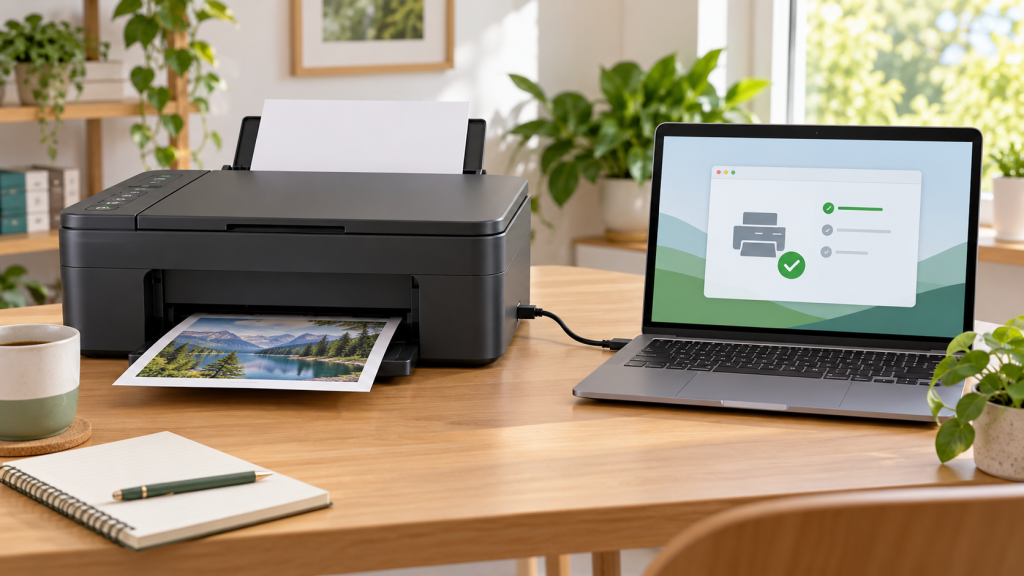
Pour installer une imprimante Canon, commencez par son modèle exact et le système de votre ordinateur. Sur Windows, l’ajout peut passer par les réglages du système ou l’installateur officiel Canon. Sur Mac, une imprimante compatible AirPrint peut fonctionner sans pilote supplémentaire. Le bon choix dépend de la référence et des fonctions attendues, notamment du scanner.
Relier l’imprimante au Wi-Fi ne termine pas forcément son installation sur l’ordinateur. Inversement, télécharger un pilote ne résout pas une absence de connexion au réseau.
Avant l’installation : identifier l’appareil et le système
Relevez la référence complète sur la façade ou l’étiquette, puis vérifiez la version de Windows ou de macOS. Un logiciel destiné à une autre génération du système peut être inutilisable même s’il porte le nom de la bonne imprimante.
Choisissez aussi la connexion prévue : USB, Wi-Fi ou Ethernet si le modèle en dispose. En USB, suivez le moment de branchement indiqué par l’installateur Canon ; ne déduisez pas une séquence universelle d’une vidéo consacrée à un autre modèle.
Préparez l’imprimante selon sa notice : protections de transport retirées, consommables installés et papier chargé. Un blocage matériel ou un message affiché sur l’appareil doit être résolu avant de recommencer les téléchargements.
Sur Windows : utiliser la procédure adaptée
Dans Windows 11, ouvrez les Paramètres, puis Bluetooth et appareils, Imprimantes et scanners. Utilisez Ajouter un appareil et attendez la détection. L’imprimante réseau doit être accessible depuis l’ordinateur, ce qui suppose généralement une connexion au même réseau local. (1)
Si Canon prévoit un installateur pour votre modèle et votre version de Windows, récupérez-le depuis son assistance officielle. La procédure de la PIXMA TS3450, par exemple, fournit un parcours dédié : cette page ne constitue pas un pilote universel pour toutes les Canon. (2)
Sur un PC Windows doté d’un processeur ARM, vérifiez explicitement la prise en charge. Microsoft signale que certains installateurs de fabricants peuvent rencontrer des difficultés sur ces appareils et recommande alors l’ajout depuis Windows lorsque cette solution est applicable. Ne choisissez pas arbitrairement un pilote x64 pour contourner le problème. (1)
Sur Mac : vérifier AirPrint avant de chercher un pilote
Ouvrez Réglages Système, puis Imprimantes et scanners, et ajoutez l’imprimante détectée. Pour un modèle compatible, macOS peut utiliser AirPrint. Apple précise que les imprimantes AirPrint n’exigent pas l’installation d’un logiciel supplémentaire pour cette méthode d’impression. (3)
Si le modèle n’est pas compatible ou qu’une fonction manque, consultez les logiciels Canon proposés pour la version de macOS installée. Évitez les sites tiers qui proposent des « mises à jour de pilotes » accompagnées d’un utilitaire payant ou d’un téléchargement sans référence précise.
La présence de l’imprimante dans la liste ne prouve pas que toutes ses fonctions sont configurées. Numérisation, formats spéciaux et réglages avancés méritent un test séparé selon l’équipement.
Impression et scanner : deux vérifications différentes
| Test | Ce qu’il vérifie | Si cela échoue |
|---|---|---|
| Une page de texte simple | Choix de l’appareil et communication de base | Contrôler la file d’attente, la connexion et le message d’erreur |
| Le format réellement utilisé | Papier, orientation et options du pilote | Comparer les réglages avec le bac et le papier chargés |
| Une numérisation | Disponibilité du scanner et de son logiciel | Vérifier l’outil compatible prévu par Canon ou le système |
Pour une première impression, choisissez volontairement le nom du nouvel appareil dans la fenêtre d’impression. Une ancienne file Canon au nom proche peut envoyer le document vers une configuration qui n’existe plus.
L’imprimante n’apparaît pas : éviter les réinstallations en boucle
- Vérifiez qu’elle est allumée et qu’aucune erreur n’est affichée sur son écran.
- En USB, utilisez un câble de données adapté et testez un port direct, sans multiplier les adaptateurs.
- En réseau, contrôlez la connexion de l’appareil et de l’ordinateur ; un réseau invité peut empêcher leur communication.
- Notez le message exact avant de modifier une configuration.
Si le problème concerne la connexion sans fil elle-même, consultez notre guide pour retrouver les informations Wi-Fi de l’imprimante. Si elle est déjà installée mais indiquée indisponible, le dépannage hors connexion est plus pertinent qu’un nouveau téléchargement.
Sources
(1) Microsoft, ajouter une imprimante dans Windows : https://support.microsoft.com/fr-fr/windows/hardware/printer/add-or-install-a-printer-in-windows
(2) Canon, installation de la TS3450 : https://ij.manual.canon/ij/webmanual/WebGS/WGS2/wgs_connect.html?area=eu&lng=fr&mdl=TS3450&os=&type=setup
(3) Apple, ajouter une imprimante sur Mac : https://support.apple.com/fr-fr/guide/mac-help/mh14004/mac