Autorisations Android : lesquelles peut-on refuser sans bloquer une appli ?
Sur Android, vous pouvez refuser une autorisation ; les conséquences dépendent de la fonction concernée et de la conception de l’application. Seules certaines permissions sont réellement indispensables à la fonction principale. Localisation, micro, caméra, contacts et photos méritent une analyse au cas par cas avant d’être accordées.
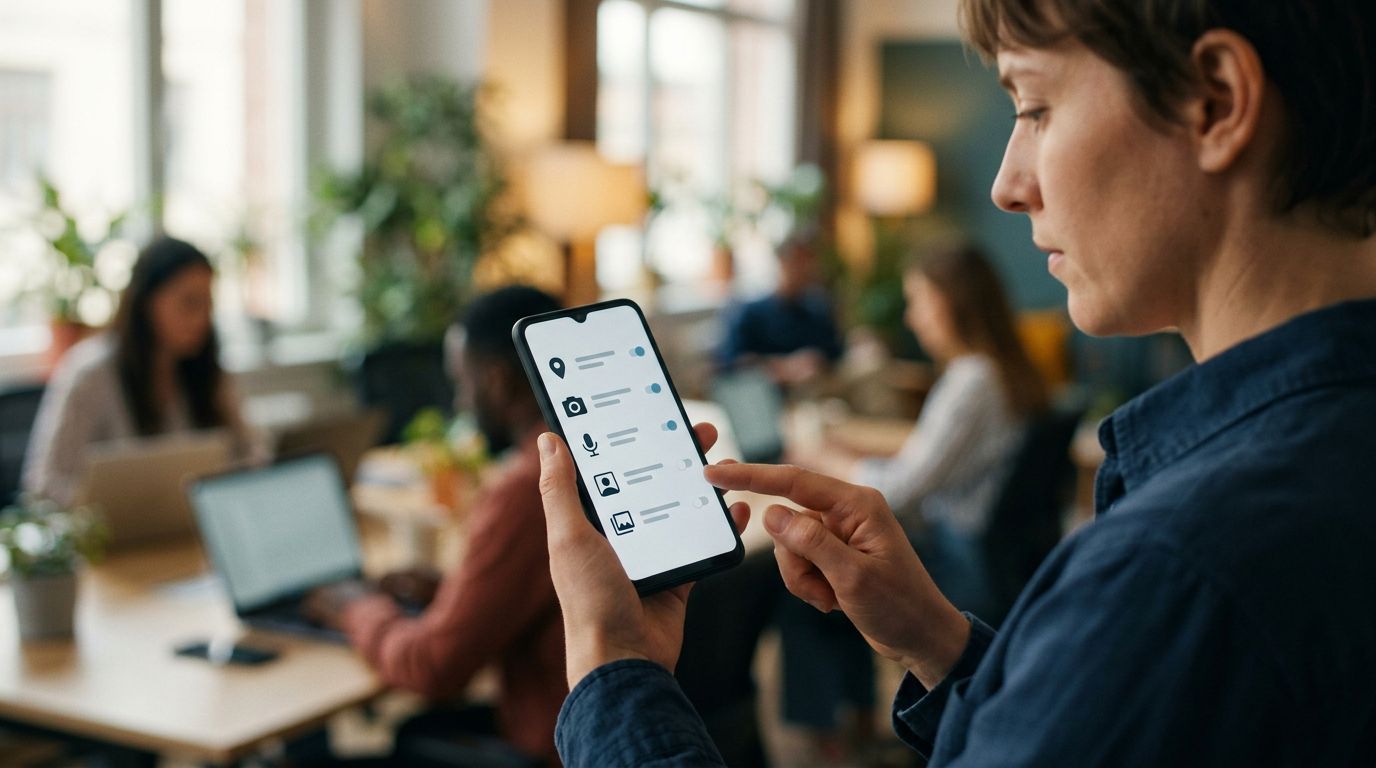
Vous venez d’installer une nouvelle application et une série de fenêtres s’enchaîne : accès aux contacts, à la localisation, au microphone, aux photos… Que faut-il accepter ? Que peut-on refuser sans que l’appli devienne inutilisable ?
C’est une question que beaucoup d’utilisateurs Android se posent, et la réponse est souvent rassurante : refuser une autorisation peut laisser disponibles les fonctions qui n’en dépendent pas. Certaines applications gèrent cependant mal ce refus ou ne peuvent plus assurer leur fonction principale. Encore faut-il savoir distinguer ce qui est nécessaire de ce qui est simplement pratique — ou franchement superflu.
Ce guide passe en revue les principales autorisations Android, explique dans quel contexte elles sont légitimes, et vous indique comment les gérer ou les révoquer à tout moment.
Autorisation nécessaire ou autorisation de confort : quelle différence ?
Une autorisation nécessaire conditionne directement la fonction principale d’une application. Refusez l’accès au micro à une application de reconnaissance vocale, et elle ne peut tout simplement pas fonctionner. Refusez la caméra à un scanner de QR codes, même résultat.
Une autorisation de confort, en revanche, améliore l’expérience sans être indispensable. Un réseau social qui demande l’accès à vos contacts pour « suggérer des amis » en est l’exemple classique. Les fonctions sans lien avec le carnet d’adresses peuvent rester disponibles. La permission sert surtout à collecter des données supplémentaires.
La règle de base : si vous ne comprenez pas pourquoi une application a besoin d’une autorisation, refusez-la. Vous pourrez toujours l’accorder plus tard si une fonctionnalité spécifique l’exige.
Les autorisations les plus courantes, décryptées
Localisation : précise ou approximative ?
Android distingue deux niveaux de localisation : précise et approximative. Depuis Android 12, vous pouvez limiter le détail de la position partagé avec une application. La précision réelle dépend aussi des signaux et de l’environnement (1). Pour une appli de navigation, la localisation précise est justifiée. Pour une appli météo, la localisation approximative suffit amplement.
Préférez toujours l’option « uniquement lorsque l’application est utilisée » plutôt que l’accès permanent. Accorder un accès en arrière-plan à votre position sans raison claire est l’une des pratiques les plus intrusives qu’une application puisse demander.
Caméra
La caméra est légitime pour les applis photo, les scanners, la visioconférence ou les réalités augmentées. Elle l’est beaucoup moins pour une appli de météo, une lampe de poche ou un gestionnaire de tâches. Dans ces cas, refusez sans hésiter.
Microphone
Même logique : un microphone est indispensable à une appli de dictée, d’appel ou d’assistant vocal. Il ne l’est pas pour une appli de lecture de PDF ou de livraison. Accordez-le uniquement lorsque la fonction vocale est clairement identifiée et utile pour vous.
Contacts
L’accès aux contacts permet à une application de lire l’intégralité de votre carnet d’adresses — noms, numéros, e-mails. Très peu d’applications en ont réellement besoin. L’accès au carnet facilite l’identification de correspondants ; il n’est pas une obligation universelle pour échanger des messages. Les autres façons de démarrer une conversation dépendent de l’application. Une appli de jeu ou de shopping, non.
Photos et vidéos
Android 13 distingue plusieurs autorisations de médias. Android 14 ajoute un accès à une sélection de photos et vidéos pour les applications concernées. Le sélecteur de photos système permet aussi de partager des fichiers sans ouvrir toute la galerie ; sa disponibilité dépend du système et de l’application (2). Optez pour l’accès sélectif dès que cette option est proposée.
Fichiers
L’accès dépend du droit demandé : choisir un document dans le sélecteur système ne donne pas accès à tout le téléphone. En revanche, un accès étendu aux fichiers est sensible. Il doit répondre à une fonction identifiable, par exemple un gestionnaire de fichiers ou une sauvegarde ; ne le confondez pas avec l’autorisation d’ouvrir un seul fichier.
Notifications
Depuis Android 13, les notifications nécessitent une autorisation explicite. Refuser les notifications n’empêche pas une application de fonctionner — cela coupe simplement les alertes. Pour les applis peu importantes, c’est une option à envisager sérieusement pour réduire les distractions et les tentatives de réengagement intrusives.
Téléphone et journal d’appels
Les droits liés au téléphone et au journal d’appels sont distincts. Passer ou gérer des appels n’est pas la même chose que consulter leur historique. Examinez le libellé exact et le besoin expliqué par l’application. Pour la majorité des applications grand public, elle est inutile et potentiellement risquée.
Bluetooth et appareils à proximité
Les applis qui se connectent à des écouteurs, des montres connectées ou des enceintes ont besoin de cette permission. En dehors de ces cas d’usage, une demande d’accès Bluetooth doit attirer votre attention.
Autorisation permanente vs « uniquement lors de l’utilisation »
Les options dépendent du droit demandé. Pour la localisation, Android peut proposer un accès pendant l’utilisation, une demande à chaque fois ou un refus. L’accès permanent n’est pas disponible pour tous les droits (3). Préférez l’accès pendant l’utilisation lorsqu’il suffit à la fonction souhaitée. Elle permet à l’application de remplir sa fonction lorsque vous l’avez ouverte, sans lui donner accès à vos données en arrière-plan.
L’accès permanent ne se justifie que dans des cas très précis : une application de suivi de santé en temps réel, un traceur GPS familial activé consciemment, ou une alarme qui doit rester active. Dans tous les autres cas, méfiez-vous des demandes d’accès permanent.
Pourquoi une application ne s’arrête pas complètement quand on lui refuse une permission ?
Parce qu’Android a conçu le système de permissions pour qu’il soit modulaire. Une application bien conçue doit gérer le refus et indiquer quelles fonctions restent disponibles ; toutes ne le font pas correctement. Une appli de réseaux sociaux à qui vous refusez l’accès à la caméra peut toujours afficher votre fil d’actualité — elle ne peut simplement plus vous permettre de prendre une photo directement depuis l’appli.
C’est une conception volontaire, pensée pour respecter le choix de l’utilisateur sans le pénaliser excessivement. Concrètement, cela signifie que vous pouvez utiliser la majorité des fonctionnalités d’une application tout en refusant les autorisations qui ne vous semblent pas justifiées.
Comment gérer et révoquer les autorisations Android ?
Sur Android, vous pouvez modifier les autorisations à tout moment, même après installation. Le chemin exact peut varier selon la version d’Android et le constructeur (Samsung, Xiaomi, Google Pixel, etc.), mais il ressemble généralement à ceci :
Paramètres > Applications > [Nom de l’application] > Autorisations
Vous pouvez également consulter toutes les applications ayant accès à une permission donnée depuis :
Paramètres > Confidentialité > Gestionnaire d’autorisations
Remarque : les intitulés exacts des menus peuvent varier selon votre version d’Android et l’interface constructeur.
Android signale également les permissions accordées mais jamais utilisées. Pour les applications inutilisées depuis plusieurs mois, le système peut révoquer automatiquement certaines autorisations. Pensez à vérifier régulièrement les applis que vous n’utilisez plus : supprimer une application inutilisée est souvent la solution la plus simple.
Une application simple qui demande beaucoup de droits ? C’est un signal d’alerte.
Une lampe de poche qui demande l’accès à vos contacts et à votre localisation n’a aucune raison légitime de le faire. Une demande disproportionnée appelle une explication, mais elle ne prouve pas à elle seule une vente de données.
Avant d’accorder des permissions à une application inconnue, vérifiez :
- L’éditeur : est-il identifiable et crédible ?
- Le nombre de téléchargements et les avis : une appli avec peu d’avis et beaucoup de permissions mérite prudence.
- La cohérence : les autorisations demandées correspondent-elles à ce que l’application est censée faire ?
En cas de doute, refusez toutes les permissions optionnelles dans un premier temps. Si une fonction ne fonctionne pas, vous saurez exactement quelle permission lui accorder — et pourquoi.
Les applications manipulant des données personnelles méritent une vérification supplémentaire
Certaines catégories d’applications traitent des données particulièrement sensibles : applications bancaires, réseaux sociaux, messageries, santé, et applications de rencontre. Dans ces contextes, des autorisations comme la localisation, la caméra, le microphone ou les photos peuvent avoir une utilité réelle — mais elles méritent d’être comprises avant d’être accordées.
Une appli bancaire qui demande la caméra pour scanner un chèque ou un document d’identité, c’est cohérent. La même demande d’un jeu mobile, non. Pour les services de rencontre, les critères à évaluer vont au-delà des permissions : politique de confidentialité, modalités d’inscription, gestion des données personnelles. À titre d’exemple, le guide https://www.dateagay.top/application-rencontre-gay/ illustre les points à vérifier avant d’utiliser ce type de service — une démarche utile pour tout utilisateur soucieux de comprendre ce qu’il accepte.
Dans toutes ces catégories, le réflexe reste le même : accordez uniquement ce qui est clairement justifié par une fonctionnalité que vous comptez utiliser.
Tableau récapitulatif des autorisations Android
| Permission | Quand elle est logique | Quand elle doit interroger | Peut-on généralement la refuser ? |
|---|---|---|---|
| Localisation précise | Navigation, transports, livraison | Appli de recettes, jeux, lampe de poche | Oui, ou remplacer par localisation approximative |
| Localisation approximative | Météo, recherche de commerces proches | Applis sans fonction géolocalisée | Oui |
| Accès permanent à la localisation | Traceur GPS familial, appli santé temps réel | Presque tous les autres cas | Oui, préférer « lors de l’utilisation » |
| Caméra | Photo, scan, visioconférence, réalité augmentée | Appli de shopping, météo, jeux simples | Oui |
| Microphone | Dictée, appels, assistant vocal | Appli de lecture, livraison, finance | Oui |
| Contacts | Messageries (WhatsApp, Signal) | Réseaux sociaux, jeux, applis e-commerce | Oui |
| Photos et vidéos | Éditeur photo, réseau social, messagerie | Appli de productivité, jeux | Oui, préférer l’accès sélectif |
| Fichiers et stockage | Gestionnaire de fichiers, lecteur multimédia | Applis sans gestion de fichiers locale | Oui |
| Notifications | Messageries, applis de suivi | Applis peu importantes ou peu utilisées | Oui |
| Téléphone et journal d’appels | Applis VoIP, gestion professionnelle | Grande majorité des applis grand public | Oui |
| Bluetooth / appareils à proximité | Casques, montres, enceintes connectées | Applis sans connexion à un appareil externe | Oui |
Ce que vous devez retenir
Gérer les autorisations Android n’est pas une démarche technique réservée aux experts. C’est une habitude simple qui protège votre vie privée au quotidien. Refuser une permission retire un accès. Testez ensuite la fonction souhaitée pour déterminer si cet accès lui était nécessaire.
La prochaine fois qu’une fenêtre d’autorisation s’affiche, prenez cinq secondes pour vous poser la bonne question : cette application a-t-elle réellement besoin de cet accès pour faire ce que j’attends d’elle ? Si la réponse n’est pas évidente, refusez. Vous avez toujours la possibilité de changer d’avis depuis les paramètres de votre appareil.
FAQ — Autorisations Android
Que se passe-t-il si je refuse toutes les autorisations à une application ?
Les fonctions sans lien avec les droits refusés peuvent rester disponibles. Si la fonction principale dépend du micro, de la caméra ou de la position, elle peut devenir inutilisable pour cet usage. Si une fonction essentielle ne fonctionne plus, Android vous proposera généralement d’accorder la permission manquante à ce moment-là.
Peut-on révoquer une autorisation après l’avoir accordée ?
Oui, à tout moment. Rendez-vous dans Paramètres > Applications > [Nom de l’application] > Autorisations pour modifier vos choix. Aucune désinstallation n’est nécessaire.
Android révoque-t-il automatiquement des permissions ?
Oui, depuis Android 11, le système peut révoquer automatiquement les permissions des applications que vous n’avez pas utilisées depuis plusieurs mois. Cette fonctionnalité est activée par défaut sur les versions récentes.
Comment savoir quelles applications ont accès à ma localisation ?
Via Paramètres > Confidentialité > Gestionnaire d’autorisations > Localisation (intitulé pouvant varier selon le constructeur). Vous verrez la liste complète des applications autorisées et le niveau d’accès accordé.
Une application peut-elle contourner le système de permissions Android ?
Le fonctionnement normal d’Android impose des contrôles pour les accès sensibles, notamment le micro et la caméra. Cela ne garantit pas une protection absolue sur un appareil compromis ou en présence d’une faille. Maintenez le système à jour et vérifiez les applications installées.
Pourquoi une application demande-t-elle des permissions au premier lancement et pas à l’installation ?
Depuis Android 6.0, les autorisations sensibles sont demandées au moment où la fonctionnalité est utilisée pour la première fois, et non à l’installation. Cela vous permet de comprendre le contexte de la demande avant de décider.
Une fonction ne marche plus après un refus : que vérifier ?
Refaites l’action précise et lisez le message de l’application. Accordez seulement le droit correspondant, puis testez de nouveau. Un compte déconnecté ou un problème réseau ne se corrige pas en ouvrant le micro et les contacts. Pour la position, notre guide localisation précise ou approximative distingue précision partagée et durée d’accès.
Sources
(1) Android Developers — localisation : https://developer.android.com/develop/sensors-and-location/location/permissions/runtime.
(2) Android Developers — accès partiel aux photos : https://developer.android.com/about/versions/14/changes/partial-photo-video-access.
(3) Google — gérer les autorisations : https://support.google.com/android/answer/9431959?hl=fr.
Documentation consultée le 11 octobre 2026. Adresses non cliquables.