Windows 11 24H2 Famille et Pro : la fin des mises à jour vous concerne-t-elle ?
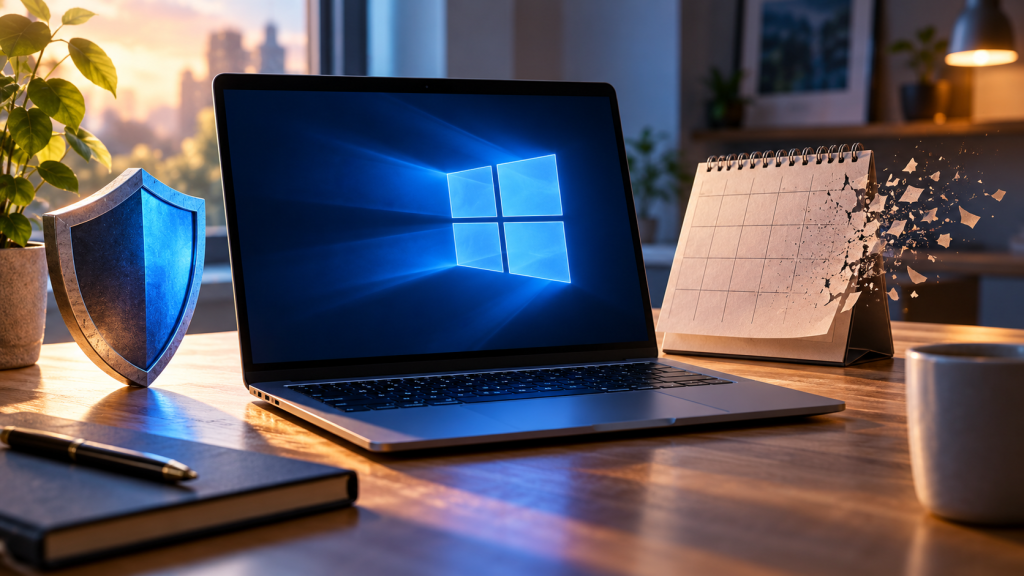
Windows 11 24H2 a atteint la fin de ses mises à jour le 13 octobre 2026 pour les éditions Famille et Professionnel. Si votre ordinateur fonctionne toujours normalement, cela ne signifie pas que l’information vous concerne moins : la question porte sur le suivi des correctifs, pas sur une panne qui apparaîtrait à une date précise.
Il ne s’agit pas non plus de la fin du support de tout Windows 11. L’édition et la version installées doivent être vérifiées ensemble. Voici les contrôles utiles au 21 octobre pour préparer la suite sans lancer une réinstallation inutile.
Qui est concerné par cette échéance ?
Microsoft confirme l’arrêt des mises à jour mensuelles de sécurité et de qualité pour Windows 11 24H2 Famille et Professionnel. Les éditions Entreprise et Éducation de 24H2 restent, elles, prises en charge jusqu’au 12 octobre 2027. Microsoft recommande une version prise en charge, notamment 25H2 ou 26H2 selon l’appareil. (1)
| Ce que vous trouvez sur votre PC | Ce qu’il faut retenir |
|---|---|
| Windows 11 24H2 Famille ou Pro | Cette fin de mises à jour vous concerne. |
| Windows 11 24H2 Entreprise ou Éducation | Le calendrier de maintenance est différent. |
| Windows 11 avec une autre version | Consultez le calendrier correspondant, sans appliquer automatiquement cette date. |
| Un ordinateur géré par votre employeur | Faites vérifier la transition par le service informatique. |
La distinction évite deux erreurs opposées : ignorer une échéance réelle parce que le PC démarre, ou croire qu’un appareil doit être remplacé uniquement parce que le nom 24H2 apparaît dans un article.
Vérifier sa version prend quelques instants
- Ouvrez les Paramètres de Windows.
- Allez dans Système, puis dans la page d’informations de l’appareil, appelée À propos dans la documentation Microsoft.
- Dans Spécifications Windows, relevez séparément l’édition et la version.
Cette procédure est celle indiquée par Microsoft pour identifier le système. (2) Les libellés peuvent légèrement varier selon l’affichage ou la traduction. Ce qui compte est de lire les deux informations, pas seulement « Windows 11 ».
Notez également le modèle du PC si vous devez demander de l’aide. En revanche, ne publiez pas votre clé de produit, vos identifiants ou des informations personnelles dans un commentaire ou sur un forum pour faire vérifier une simple version.
Préparer une mise à niveau, pas une remise à zéro
Avant une évolution importante du système, conservez une copie vérifiable de vos documents sur un support distinct ou un service de sauvegarde adapté. Ouvrez quelques fichiers depuis cette copie pour vous assurer qu’elle est exploitable. Vérifiez aussi que vous pouvez retrouver les accès aux logiciels et services indispensables.
Cette préparation n’est pas une invitation à effacer votre ordinateur. Une réinitialisation et une mise à niveau ne sont pas la même opération. N’utilisez pas une procédure qui propose de supprimer les données simplement pour faire disparaître une mention de version ancienne.
Si vous regroupez des documents pour les copier, notre guide pour compresser un dossier en ZIP rappelle aussi les limites de cette méthode : une archive conservée sur le même disque ne constitue pas, à elle seule, une sauvegarde indépendante.
Pourquoi la nouvelle version n’est-elle pas forcément proposée immédiatement ?
Microsoft précise que le déploiement de 26H2 est progressif sur les appareils éligibles. (1) Une absence d’offre immédiate ne se résout donc pas automatiquement en téléchargeant n’importe quel installateur trouvé sur un site tiers.
Consultez Windows Update, les informations du fabricant et l’état de déploiement officiel pour votre situation. Si une restriction de compatibilité ou un problème connu concerne votre appareil, ne cherchez pas à le contourner au hasard. Sur un PC professionnel géré, laissez l’administrateur appliquer la politique de l’organisation.
Faut-il acheter un nouveau PC ?
Pas sur la seule base de cette échéance. Commencez par vérifier les possibilités de mise à niveau de votre ordinateur et les exigences de vos logiciels. Un remplacement se décide sur l’ensemble de ces éléments, pas sur un message alarmiste promettant une panne imminente.
L’action utile aujourd’hui est de connaître précisément votre édition, confirmer sa situation et organiser la transition vers une version prise en charge. Aucun achat de logiciel de « réparation miracle » n’est nécessaire pour effectuer ce premier diagnostic.
Sources
(1) Microsoft Learn, état de maintenance de Windows 11 24H2, consultation du 21 octobre 2026 : https://learn.microsoft.com/fr-fr/windows/release-health/status-windows-11-24H2
(2) Microsoft Support, identifier la version et l’édition installées : https://support.microsoft.com/fr-fr/windows/experience/find-information-about-your-windows-device
Calendrier officiel des fins de maintenance : https://learn.microsoft.com/fr-fr/lifecycle/end-of-support/end-of-support-2026