Imprimante hors connexion après un changement de box : que vérifier en premier ?
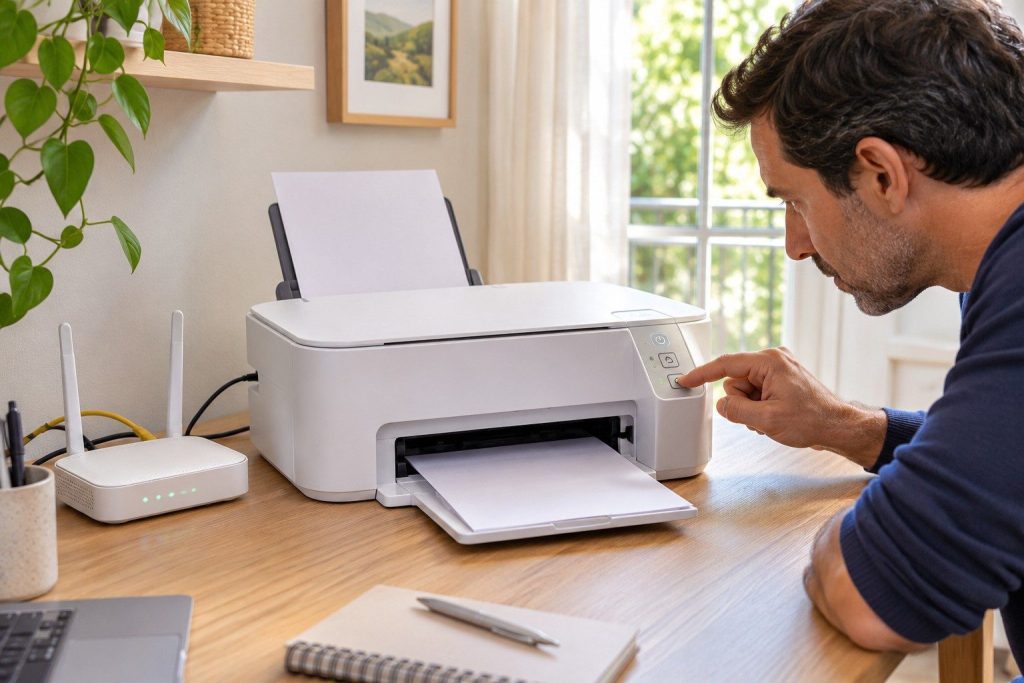
Une imprimante qui devient hors connexion juste après un changement de box n’est pas forcément en panne. Elle peut encore chercher l’ancien réseau Wi-Fi, tandis que votre ordinateur utilise le nouveau. Commencez donc par contrôler sa connexion réseau, avant de réinstaller les pilotes ou de réinitialiser tout l’appareil. Le nom du réseau, son mot de passe et l’adresse utilisée par le PC sont les premiers points à comparer.
Vérifiez d’abord que l’imprimante fonctionne sans ordinateur
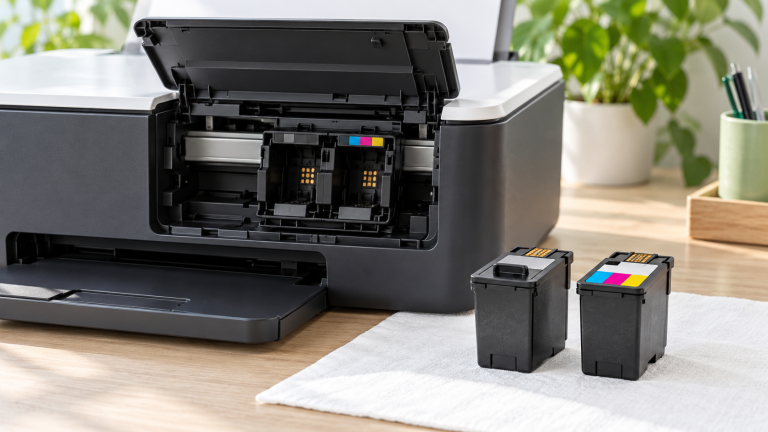
Allumez l’appareil et regardez son écran ou ses voyants. Un manque de papier, un capot ouvert ou une erreur de cartouche peut empêcher une impression indépendamment de la box. Si votre modèle le permet, lancez une page de configuration ou un test directement depuis son panneau. Consultez la notice pour la combinaison de boutons correspondant à votre référence.
Si cette page sort, le mécanisme d’impression fonctionne au moins pour ce test. Vous pouvez alors concentrer vos recherches sur la communication avec l’ordinateur. Si elle ne sort pas, traitez le message affiché avant de modifier le Wi-Fi. Les deux problèmes peuvent coexister, mais ils ne se résolvent pas avec les mêmes réglages.
L’imprimante connaît-elle le nouveau réseau ?
Changer de box peut changer le nom du réseau, appelé SSID, et son mot de passe. Le téléphone se reconnecte parfois rapidement, ce qui donne l’impression que tout le matériel a suivi. L’imprimante, elle, peut conserver ses anciens paramètres. Vérifiez le réseau indiqué sur son écran, dans son rapport réseau ou dans l’application officielle du fabricant.
Utilisez l’assistant Wi-Fi prévu pour votre modèle et sélectionnez le nouveau réseau domestique. Un réseau invité peut isoler les appareils entre eux : disposer d’un accès à Internet ne garantit donc pas que l’ordinateur puisse communiquer avec l’imprimante. Pour résoudre un problème d’imprimante hors connexion, il faut distinguer l’état physique de l’appareil et le chemin réseau utilisé par Windows.
Sur certains modèles, la configuration se fait depuis une application ; sur d’autres, depuis le panneau ou une procédure avec boutons. Évitez les combinaisons trouvées pour une imprimante ressemblante. Notre guide pour connecter une imprimante Canon en Wi-Fi rappelle notamment l’importance de partir du modèle exact.
Faut-il désactiver le Wi-Fi 5 GHz ?
Pas systématiquement. Certaines imprimantes acceptent uniquement le 2,4 GHz, d’autres ont des possibilités différentes. Le fait que le PC soit sur une autre bande ne bloque pas forcément les échanges si les appareils appartiennent au même réseau local et que la box les laisse communiquer. Vérifiez les caractéristiques de l’imprimante avant de modifier toute l’installation.
Si l’assistant ne détecte pas le réseau, examinez les exigences de bande et de sécurité dans la notice. Un nom de réseau unifié ou un réglage particulier de la box peut nécessiter une procédure adaptée. Demandez l’aide du fabricant ou de l’opérateur plutôt que de désactiver durablement les protections du réseau.
La connexion est rétablie, mais Windows garde l’ancien chemin
Une nouvelle box peut attribuer une nouvelle adresse locale à l’imprimante. Selon la méthode d’installation, l’entrée enregistrée sur le PC peut encore pointer vers l’ancienne. Imprimez ou consultez le rapport réseau pour noter l’adresse actuelle, puis comparez-la à celle utilisée dans les propriétés du périphérique lorsque cette information est disponible.
Ne saisissez pas une adresse fixe au hasard. Une adresse déjà utilisée peut créer un conflit. Si l’installation doit conserver une adresse stable, une réservation dans la box peut être envisagée par la personne qui administre le réseau, avec les bonnes informations. Pour un usage domestique simple, une nouvelle détection de l’appareil peut suffire.
| Constat | Vérification suivante |
|---|---|
| Le réseau indiqué est celui de l’ancienne box | Reconfigurer le Wi-Fi de l’imprimante |
| L’imprimante est sur un réseau invité | Vérifier l’isolation et utiliser le réseau autorisé adapté |
| L’appareil est connecté, mais seul un PC échoue | Contrôler l’entrée, le port et la file de ce PC |
| Le test local échoue aussi | Traiter l’erreur de l’imprimante avant le réseau |
Nettoyez la file avant de relancer vingt impressions
Ouvrez la file d’attente de l’imprimante sélectionnée. Si des travaux anciens attendent, annulez ceux dont vous n’avez plus besoin. Vérifiez également qu’une pause ou une option d’utilisation hors connexion n’a pas été activée, lorsque ces commandes sont proposées par votre version de Windows.
Envoyez ensuite une seule page de test. Multiplier les clics sur « Imprimer » ne répare pas la connexion et peut déclencher une pile de documents lorsque la liaison revient. Si plusieurs entrées portent un nom proche, assurez-vous de sélectionner celle de l’appareil actuellement configuré, et pas une ancienne installation USB.
Quand réinstaller l’imprimante sur le PC ?
Si l’appareil est bien connecté et que les contrôles précédents échouent, une suppression puis un nouvel ajout de l’entrée sur l’ordinateur peut rétablir la détection. Notez auparavant les réglages utiles et vérifiez que vous disposez des droits nécessaires. Sur un poste professionnel administré, passez par le support informatique.
Utilisez les fonctions de Windows ou le logiciel officiel adapté à la référence et au système. Les sites qui proposent un « réparateur universel de pilotes » ne sont pas nécessaires. Pour les modèles concernés, notre guide pour installer une imprimante Canon sur PC ou Mac distingue la configuration et le choix du pilote.
La réinitialisation complète de l’imprimante reste une intervention plus large : elle peut effacer d’autres paramètres. Ne l’utilisez pas comme premier réflexe pour un simple changement de box. Une fois le test réussi, vérifiez aussi l’impression depuis votre application habituelle et gardez une note de la référence du matériel et du réseau configuré.
Sources : Microsoft Support, résolution des problèmes d’imprimante hors connexion et installation des pilotes sous Windows ; HP Support, reconnexion Wi-Fi des séries DeskJet et ENVY. Les bandes prises en charge et procédures varient selon le modèle. Vérification du 25 novembre 2026.