Ethernet ou Wi-Fi : quelle connexion choisir chez soi ?

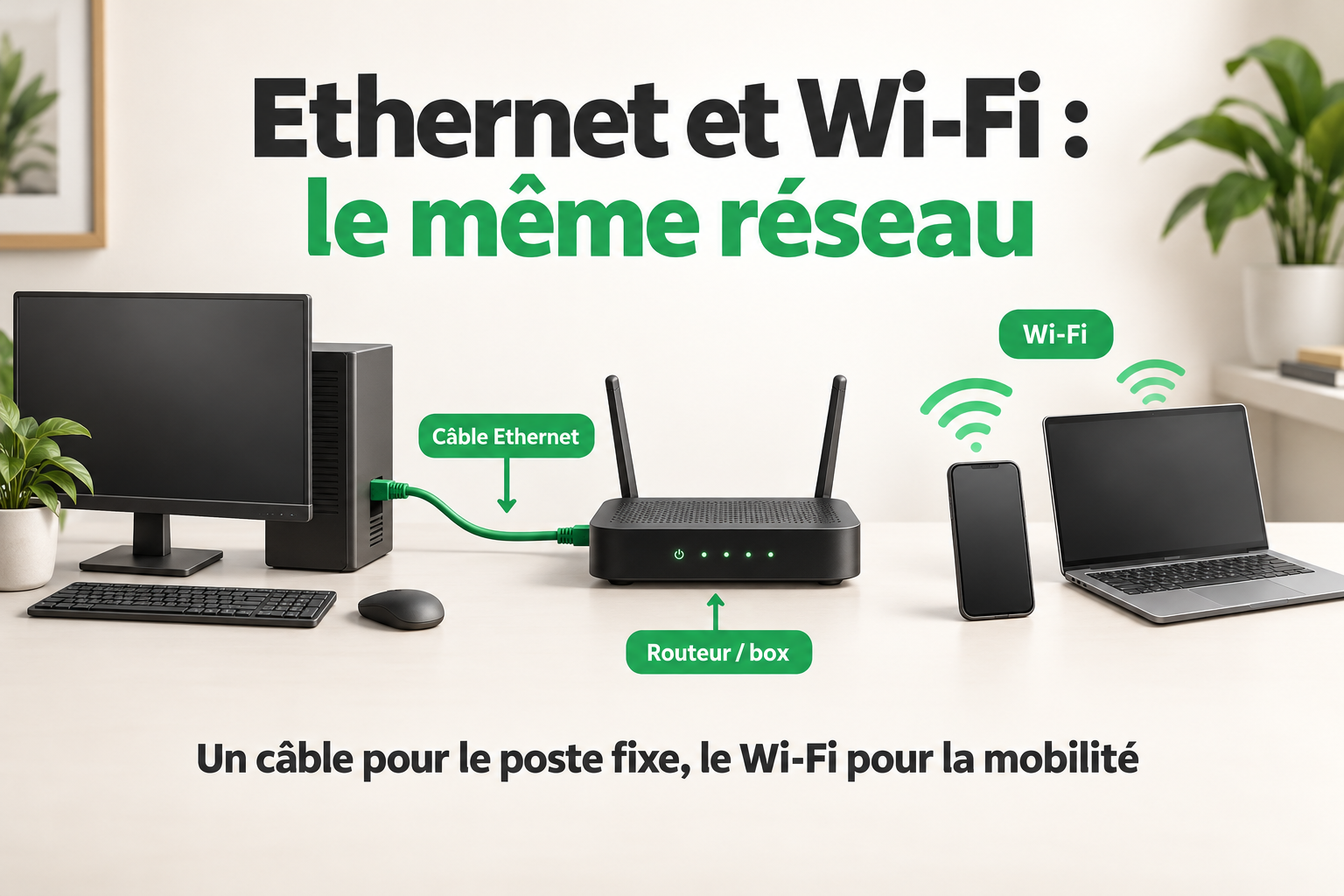
Pour un ordinateur fixe ou une console proche de la box, une connexion Ethernet est souvent un bon point de départ : elle évite les variations liées au signal radio. Le Wi-Fi reste plus pratique pour un smartphone, une tablette ou un portable que l’on déplace. La meilleure installation domestique combine fréquemment les deux.
Il faut toutefois corriger une confusion : un câble Ethernet ne remplace pas un routeur. Ce dernier organise le réseau, souvent à l’intérieur de votre box, et peut proposer à la fois des ports filaires et un accès sans fil. Vous choisissez le chemin entre votre appareil et le réseau, pas forcément un équipement à la place de l’autre.
Ce qui change entre la box et votre appareil
En Ethernet, le PC est relié par un câble à un port réseau. En Wi-Fi, il communique par radio avec un point d’accès. Dans les deux cas, l’accès à Internet dépend ensuite de la connexion fournie par votre opérateur. Un excellent réseau local ne peut pas dépasser toutes les limites du service Internet ou du serveur distant.
Une box domestique réunit souvent plusieurs fonctions : accès opérateur, routage et Wi-Fi. Ajouter un routeur n’est donc pas indispensable pour activer une connexion filaire. Avant tout achat, identifiez les prises disponibles et la fonction que vous cherchez réellement à améliorer.
Choisir selon l’usage, pas sur un débit publicitaire
| Usage | Piste à privilégier | Pourquoi vérifier ? |
|---|---|---|
| Jeu en ligne sur poste fixe | Ethernet si le passage du câble est possible | La régularité de la latence compte autant que le débit. |
| Visioconférence au bureau | Ethernet ou Wi-Fi bien reçu | Les coupures et la qualité d’envoi affectent les appels. |
| Mobile et tablette | Wi-Fi | Couverture et déplacements sont les priorités. |
| Téléchargement ou sauvegarde locale | Comparer les équipements réellement disponibles | Ports, disque et appareil peuvent limiter le transfert. |
| Pièce mal couverte | Revoir le placement ou ajouter un accès adapté | Un appareil plus cher ne supprime pas les obstacles. |
Ne cherchez pas un vainqueur universel. Un Wi-Fi récent correctement installé peut être plus rapide qu’un ancien port Ethernet limité, tandis qu’un câble bien adapté évite les aléas radio. Les chiffres cumulés inscrits sur un routeur ne correspondent pas au débit garanti pour chaque appareil.
Installer une connexion Ethernet sans compliquer le réseau
Branchez le PC sur un port LAN de la box ou du routeur, pas sur une prise réservée à la liaison Internet d’un routeur séparé. Microsoft décrit ce raccordement et recommande notamment de vérifier le câble et les ports lorsqu’une connexion échoue. (1)
Si le portable ne possède pas de prise réseau, un adaptateur USB vers Ethernet peut convenir. Vérifiez le connecteur USB, la compatibilité du système et le débit du modèle. Une station d’accueil ne promet pas automatiquement le même résultat qu’une prise native.
- Mesurez le trajet réel du câble, avec une marge raisonnable.
- Évitez les passages où il sera pincé, écrasé ou susceptible de faire trébucher.
- Contrôlez les ports du PC et de la box avant de viser un débit supérieur.
- Pour une installation dans les murs, faites vérifier le câblage et les prises plutôt que d’improviser.
Le marquage Cat5e, Cat6 ou Cat6a désigne une catégorie de câble, pas un abonnement Internet. Cat5e est notamment utilisé pour du Gigabit ; les besoins plus élevés dépendent aussi de la distance et des équipements. Les documentations TP-Link donnent ces distinctions : évitez de déduire une vitesse réelle du seul numéro imprimé sur la gaine. (2)
Câbles Ethernet : meilleures ventes Amazon
Comparez surtout longueur, connecteurs et catégorie utile à votre installation. Un câble très haut de gamme ne transforme pas un port limité en port plus rapide.



Améliorer le Wi-Fi avant de remplacer la box
Essayez un emplacement dégagé, loin d’un meuble fermé ou d’un obstacle important. Comparez la connexion près de la box puis dans la pièce problématique avec le même appareil. Si seule la seconde situation pose problème, la couverture locale devient une piste plus crédible qu’une panne générale de l’accès Internet.
Un répéteur doit lui-même recevoir un signal exploitable. Placé dans une zone déjà privée de réception, il ne dispose pas d’une bonne liaison à prolonger. Notre guide sur le choix d’un routeur Wi-Fi aide à distinguer remplacement, point d’accès et extension de couverture.
Pour l’extérieur, les contraintes de pose et de matériel diffèrent : consultez les points à contrôler pour une connexion rapide et stable plutôt que de déplacer dehors un appareil prévu uniquement pour l’intérieur.
Comparer les deux connexions dans des conditions utiles
- Utilisez le même appareil et le même service de mesure.
- Arrêtez les téléchargements ou transferts qui fausseraient la comparaison.
- Notez le débit d’envoi, de réception et les coupures, pas seulement le meilleur résultat.
- Refaites les mesures à des moments comparables, sans conclure sur un seul essai.
Si Ethernet fonctionne mais pas le Wi-Fi, examinez le signal, l’appareil et les réglages sans fil. Si les deux échouent sur plusieurs appareils, vérifiez la box et l’accès opérateur. Microsoft propose cette distinction pour le dépannage. (1) Un redémarrage coupe temporairement le réseau pour les autres utilisateurs : prévenez-les et ne confondez pas redémarrage et réinitialisation, qui peut effacer une configuration.
Pour une maison équipée, gardez le câble là où il simplifie la vie et le Wi-Fi là où la mobilité est nécessaire. Le bon investissement corrige une limite identifiée ; il ne répond pas simplement à une promesse de vitesse sur l’emballage.
Sources
(1) Microsoft — dépannage Ethernet sous Windows
https://support.microsoft.com/fr-fr/windows/experience/connectivity-networking/fix-ethernet-connection-problems-in-windows
(2) TP-Link — catégories de câbles Ethernet
https://www.tp-link.com/ph/blog/1860/ethernet-cable-types-cat5-to-cat8-compared/